
Samolepljive listke in mreže zapiskov v aplikaciji Whiteboard lahko uporabite za zbiranje zamisli, načrtovanje projektov ali organiziranje tem.
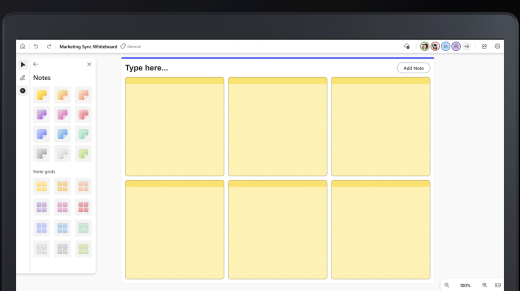
Če želite dodati samolepljiv listek ali mrežo opomb:
- V orodni vrstici izberite gumb » Ustvari « in nato kliknite »Dodaj opombo« ali mrežo opombe.
- Izberite barvo opombe in nato povlecite ikono zapiska na platno, da dodate opombo.
- Če želite dodati več zapiskov hkrati, izberite mrežo zapiskov. Če želite v mrežo zapiskov dodati več samolepljivih listkov, izberite »Dodaj opombo « v zgornjem desnem kotu.
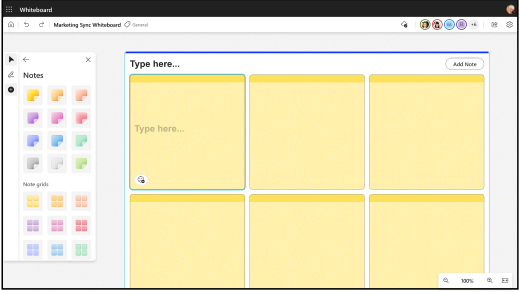
- Izberete lahko tudi določeno območje na platnu, pritisnite in pridržite (v napravah na dotik) ali kliknite z desno tipko miške, da odprete priročni meni, nato pa izberite gumb »Opomba «, da vstavite samolepljiv listek.
Če želite urediti opombo:
- Če želite dodati besedilo v opombo, kliknite opombo in vnesite sporočilo, ko se prikaže kazalec. Izberete lahko tudi gumb za urejanje besedila (svinčnik).
- Če želite dodati opombo na samolepljiv listek z rokopisom, pišite nad samolepljiv listek. Rokopis bo nato zasidran na samolepljiv listek.
- Z desno tipko miške kliknite opombo in izberite gumb »Izbirnik barve ozadja «, da spremenite barvo zapiska.
Če želite kopirati ali izbrisati opombo ali mrežo opombe:
- Izberite opombo in izberite gumb »Kopiraj «, da jo kopirate. Pritisnite in pridržite (v napravah na dotik) ali z desno tipko miške kliknite platno, da odprete priročni meni, in nato izberite »Kopiraj«.
- Kliknite gumb »Izbriši(del)« , da izbrišete opombo. Posamezne opombe lahko izbrišete v mreži ali v celotni mreži.