
Če želite dodati besedilo na tablo:
- V orodni vrstici izberite gumb Ustvari in nato Dodaj besedilo.
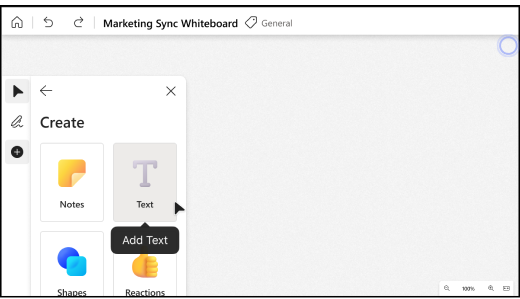
- Kliknite platno, da dodate polje z besedilom.
- Izberete lahko tudi določeno območje na platnu, pritisnete in pridržite (v napravah na dotik) ali kliknete z desno tipko miške, da odprete priročni meni, in nato izberete Besedilo.
Če želite urediti, kopirati ali izbrisati obstoječe besedilo:
- Izberite polje z besedilom in nato gumb Uredi besedilo (svinčnik).
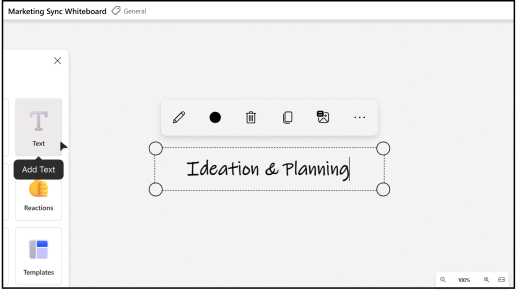
- Izberite gumb Izbirnik barve besedila (krog), da izberete novo barvo besedila. Pisave ni mogoče spremeniti.
- Izberite gumb Delete(del) (koš), da izbrišete polje z besedilom.
- Če želite kopirati besedilo, izberite gumb Kopiraj (dvojni kvadrat). Pritisnite in pridržite (v napravah na dotik) ali pa z desno tipko miške kliknite platno, da odprete priročni meni, nato pa izberite Kopiraj.
Opomba
Priporočamo, da izberete **Uredite nadomestno besedilo in dodate kratek opis za dostopnost.