
Zbiranje zamisli je izhodišče za vse odlične zamisli ali izdelke, postopek pa je s storitvijo Microsoft Whiteboard način sodelovanja in zabave.
Z delovnim prostorom za vizualno sodelovanje, ki ga zagotovi Aplikacija Whiteboard, ustvarite odlično mesto, kjer se lahko zaposleni (ali učenci) združijo in ustvarijo zamisli.
Ključne funkcije:
- Predloge za različne oblike zbiranja zamisli
- Barviti samolepljivi listki za promocijo organizacije
- Pametno pisanje s peresom, ki vedno izgleda lepo
- Rokopis v obliko funkcij, ki hitro pridobiti vaše zamisli na tabli
- Odzivi, ki vsem omogočajo, da iz izgovorijo svoje mnenje
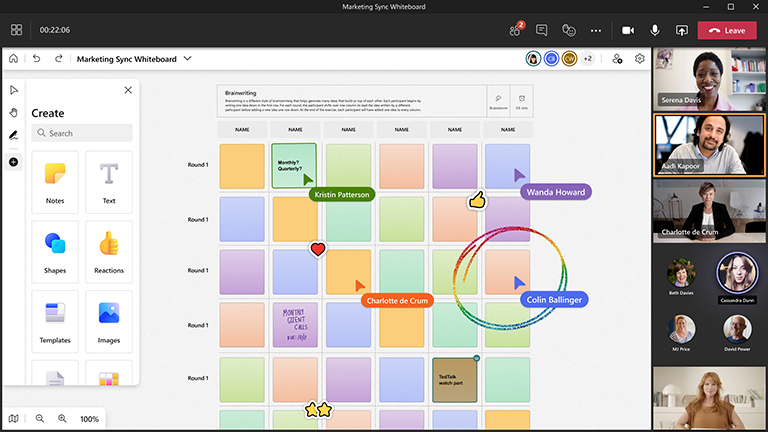
Priprava table
- Načrtujte srečanje v storitvi Microsoft Teams.
- Pomaknite se do srečanja v aplikaciji Teams in na seznamu na vrhu izberite Tabla. Lahko pa ustvarite tablo in nato v skupno rabo daste povezavo do table v Windows App ali v brskalniku na whiteboard.office.com.
- V podoknu Ustvari izberite Predloge>Zbiranje zamisli in nato izberite predlogo.
- Po potrebi dodajte cilje seje in označite kar koli drugega.
- Če vam drugi pomagajo pri pripravi table, lahko z njimi daste povezavo v skupno rabo.
Med sejo
- Prepričajte se, da imajo vsi udeleženci povezavo za srečanje v aplikaciji Teams.
- Ko se srečanje začne, dajte tablo v skupno rabo v vrstici za skupno rabo v aplikaciji Teams ali pošljite povezavo do pripravljene table iz aplikacije Whiteboard za Windows ali iz whiteboard.office.com.
- Predstavite cilj seje in poskrbite, da bodo vsi seznanjeni z uporabo aplikacije Whiteboard.
- Razmislite o tem, kako želite organizirati sejo (tj. namenske barve samolepljivih listki za ljudi, specifične reakcije, ki predstavljajo različne zamisli itd.).
- Izvajajte sejo zbiranja zamisli, kot bi to običajno naredili, s spodbujanjem sodelovanja prek aplikacije Teams in neposredno na tabli.
- Uporabite funkcijo dviga roke v aplikaciji Teams, da organizirate vrstni red govorjenih posameznikov.
- Bodite pozorni na čas, da se prepričate, da boste lahko pokrivali vse teme.
Po seji
- Pošljite sporočilo udeležencem s povezavo do table, da imajo vsi dostop.
- Če je sodeloval kdor koli zunanji, v katerega želite poslati povzetek, izvozite sliko PNG, ki jo želite dati v skupno rabo, v meniju z nastavitvami.
- Prevedi dokončno delo v zbiranje zamisli v orodje, ki ga izberete za ukrepanje in sledenje nadaljnje delo.
Glejte tudi
Oglejte si naše druge vodnike za whiteboard za več informacij!