
Whiteboard omogoča preprosto sodelovanje na hibridnem delovnem mestu ali v učilnici. Načrtujte in delite z drugimi na digitalnem platnu, vse v realnem času!
Tukaj je le nekaj stvari, ki jih lahko počnete v aplikaciji Whiteboard:
- Izvajanje učinkovitejših srečanj
- Zbiranje zamisli
- Učenje in coaching
- Načrtovanje sprinta
- Vodenje projektov
- Odpravljanje težav
- Nenehno izboljševanje
- Upravljanje dogodkov
Kje lahko uporabljam aplikacijo Whiteboard?
Whiteboard je na voljo na naslednjih platformah:
- V spletnem brskalniku
- V srečanjih, klepetih in kanalih v aplikaciji Microsoft Teams
- Prenos za Windows
- Prenos za iOS
- Prenesite za Android
- Prenos za naprave Surface Hub
Kako ustvarim novo tablo?
Ko prenesete aplikacijo Whiteboard v napravo ali odprete spletno različico v brskalniku, se vpišite s svojim Microsoftovim računom.
Ko zaženete spletno izkušnjo aplikacije Whiteboard ali katero koli samostojno aplikacijo aplikacije Whiteboard, začnete z izbirnikom table:
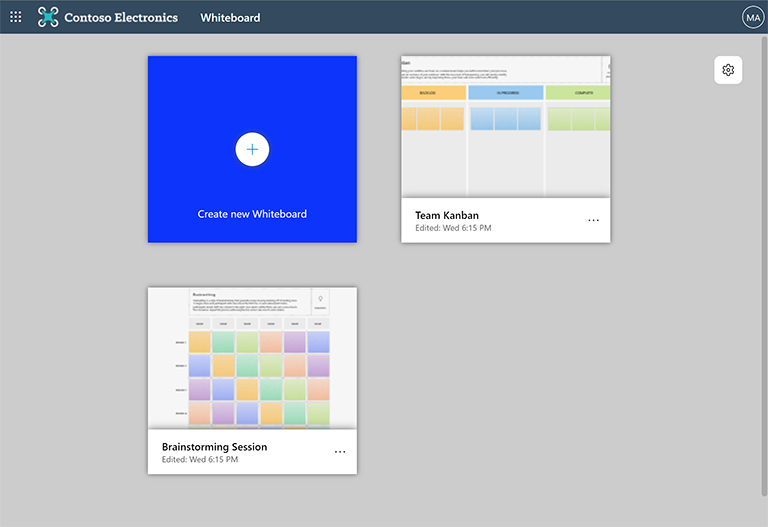
Tukaj lahko najdete vse table, ki ste jih že ustvarili ali do katerih ste dostopali. Če želite ustvariti novo tablo, izberite ploščico Ustvari novo tablo .
Obiščite stran s podporo za uporabo table v aplikaciji Microsoft Teams , če želite izvedeti, kako ustvarite novo tablo v aplikaciji Teams.
Katera so osnovna področja aplikacije Whiteboard?
Tukaj je primer sveže ustvarjene table, ki je pripravljena za vaše ideje:
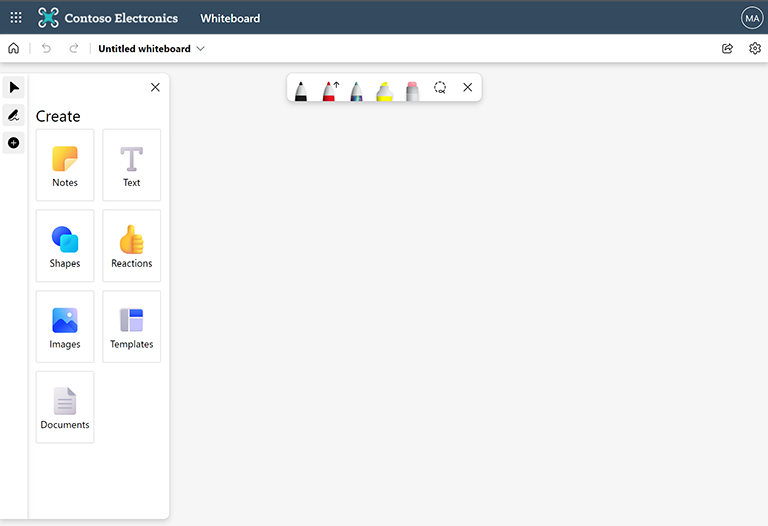
Leva stran: Tukaj boste našli možnost izbire kazalca ali načina pisanja s peresom ter razširitev ali strnitev plošče Ustvari. Na plošči Ustvari lahko na tablo dodate elemente, kot so samolepljivi listki, besedilo, slike, oblike in drugo.
Zgoraj na sredini: Tukaj boste našli različne možnosti črnila, ki so na voljo. Izbirate lahko med tremi peresi, prilagodite lahko njihovo barvo in debelino ter izberete, ali pero nariše puščice. Tukaj lahko najdete tudi orodja za označevanje, radirko in laso. Slednje uporabite za izbiro več elementov na plošči.
Zgoraj levo: tukaj lahko izberete Osnovno , da se vrnete na izbirnik table, razveljavite ali znova izvedete zadnje dejanje ali spremenite ime trenutne table.
Zgoraj desno: Uporabite povezavo za skupno rabo tukaj, da pridobite povezavo, ki jo lahko daste v skupno rabo z drugimi in sodelujete na trenutni tabli. V nastavitvah lahko na primer izvozite tablo v sliko, oblikujete ozadje table in dostopate do pomoči.
Kako sodelujem z drugimi v aplikaciji Whiteboard?
Sodelovanje je srce aplikacije Whiteboard in to naredite tako:
V aplikaciji Microsoft Teams: Med srečanjem v aplikaciji Teams lahko daste tablo v skupno rabo iz pladnja za skupno rabo ali pa tablo pripravite vnaprej in jo nato predstavite. V kanalu ali klepetu aplikacije Teams lahko tablo dodate tako, da izberete gumb + na vrhu zaslona in nato poiščete tablo. Če želite več informacij, glejte Uporaba table v aplikaciji Microsoft Teams.
V samostojnih aplikacijah Whiteboard: Izberite gumb Skupna raba v zgornjem desnem kotu, kjer lahko ustvarite povezavo za skupno rabo. To povezavo pošljite udeležencem. Sodelujete lahko zunaj srečanja ali daste zaslon v skupno rabo med srečanjem – izbira je vaša!
Kako lahko komuniciram z aplikacijo Whiteboard?
Whiteboard lahko uporabljate v skoraj vseh napravah – ne glede na to, ali uporabljate miško in tipkovnico, bralnik zaslona, zaslon na dotik ali pero.
S peresom za Surface lahko na primer v celoti odklenete risanje in brisanje v napravi Surface, pisalo ali prst za interakcijo na zaslonu na dotik ali miško in tipkovnico ter dovolite, da bodo vaše črte in oblike videti popolne s funkcijo polepšanja črnila v aplikaciji Whiteboard.
Glejte tudi
Zdaj, ko ste se naučili osnov, si oglejte naše druge vodnike za tablo , če želite izvedeti več!