
Če želite vstaviti sliko:
- Odprite meni Ustvari tako, da v levem meniju izberete Ustvari (ikona plus).
- Izberite Slike.
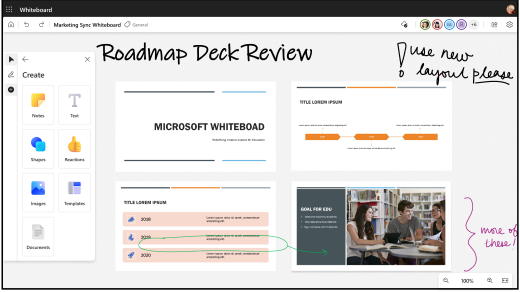
- Izberite Moja naprava, da odprete Raziskovalec, nato pa izberite sliko, ki jo želite prenesti. Izberite Odpri.
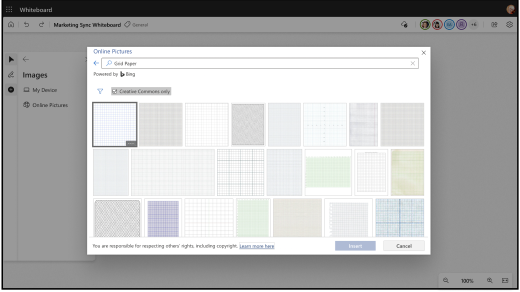
- Ali pa izberite Slike Bing , da vstavite odobrene slike. Z iskalno vrstico lahko poiščete sliko ali izberete sliko iz ene od kategorij. Izberite Vstavi.
- Slika se bo pojavila na platnu. Kliknite in povlecite vogal slike, da spremenite njeno velikost.
Če želite vstaviti dokument:
- Odprite meni Ustvari tako, da v levem meniju izberete Ustvari (ikona plus).
- Izberite Dokumenti.
- Izberite My Files, da odprete Raziskovalec. Datoteke PDF lahko dodate iz lokalnega računalnika ter datoteke PDF in PowerPointove datoteke prek storitve OneDrive .
- Izberite datoteko PDF ali PowerPoint, ki jo želite prenesti. Izberete lahko tudi nedavno odprt dokument.
- Izberite strani, ki jih želite prenesti, ali potrdite gumb Izberi vse, da prenesete celoten dokument.
- Dokument bo prikazan na platnu. Kliknite in povlecite vogal dokumenta, da spremenite njegovo velikost.
Opomba
Če želite vstaviti sliko in dokument v tablo, funkcija zahteva, da je za delovanje omogočena izbirna povezana izkušnja.
Namig
Če želite, da bo tabla dostopnejša za osebe z okvarami vida, dodajte nadomestno besedilo, ko vstavite sliko ali dokument. Izberite sliko in nato Uredi nadomestno besedilo. Napišite kratek stavek ali dva, ki opišeta sliko.
Opomba
Trenutno dokumenti z omejevalnimi oznakami občutljivosti niso podprti. Posodobite oznako na splošno ali javno, da boste lahko vstavili dokument.