
Najboljši, najbolj vključujoči načrti in odločitve pridejo, ko vsi prispevajo.
Težko je oblikovati novo strategijo ali spremeniti smer, vendar Microsoft Whiteboard nudi lahkoto strukturo na neskončnem platnu, zgrajenem za sodelovanje. Zdaj lahko vsakdo prispeva svoje delo pred srečanjem, med njim in celo po njem.
Ključne značilnosti:
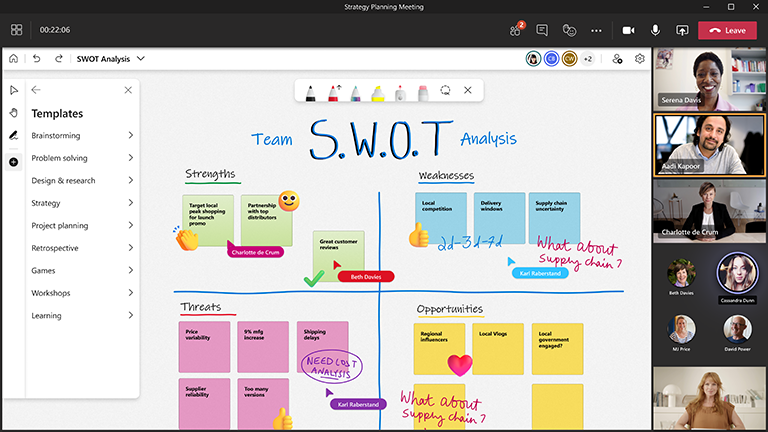
- Predloge za organiziranje in oblikovanje strategije, kot so analiza stroškov in koristi, določanje ciljev in analiza SWOT
- Možnosti barvitih samolepljivih listkov za organiziranje zamisli
- Pametno pisanje s peresom in oblike za lažjo ponazoritev rešitev
- Odzivi, ki vsem omogočajo, da prispevajo in glasujejo
Priprava odbora
- Razmislite o ključnih zainteresiranih skupinah in o rezultatu, ki ga želite doseči.
- Načrtujte sestanek v aplikaciji Microsoft Teams.
- Pomaknite se do srečanja v storitvi Teams in na seznamu na vrhu srečanja izberite »Tabla«. To lahko storite tudi tako, da ustvarite tablo in daste povezavo v skupno rabo v Windows App table ali v brskalniku na whiteboard.office.com.
- V podoknu za ustvarjanje izberite Strategija predlog> in nato izberite predlogo.
- Prilagodite predlogo tako, da ustreza vašim ciljem seje. Morda boste želeli za legendo uporabiti na primer določene barve ali reakcije.
- Če vam drugi pomagajo pri pripravah, dajte tablo v skupno rabo.
Med sejo
- Ko se srečanje začne, dajte tablo v skupno rabo iz pladnja za skupno rabo ali pošljite povezavo na tablo iz aplikacije Whiteboard ali whiteboard.office.com.
- Predstavite cilj seje in vsem dajte nekaj minut, da skupaj z vami raziščejo tablo.
- Skupaj s ekipo določite, kaj pomenijo različne barve in reakcije za to konkretno sejo.
- Začnite sejo načrtovanja in spodbujajte sodelovanje prek aplikacije Teams in neposredno na tabli.
- S funkcijo »Dvigni roko« v aplikaciji Teams organizirajte vrstni red govora udeležencev.
- Bodite pozorni na čas, da se prepričate, da boste lahko pokrili vse.
Po seji
- Pošljite sporočilo udeležencem s povezavo do table, da imajo vsi dostop ali pa jih opomnite, da lahko do table dostopajo v svojem izbirniku tabel Whiteboard.
- Izvozite sliko PNG table iz menija Nastavitve, da delite povzetek ugotovitev s komer koli zunaj skupine.
- Uresničite svoj načrt!
Glejte tudi
Če želite izvedeti več, si oglejte naše druge vodnike za Whiteboard!