
S temi koristnimi namigi in nasveti še bolje izkoristite svojo izkušnjo z aplikacijo Microsoft Whiteboard!
Ne začni od začetka
Niste prepričani, kako ustvarite novo tablo? Poiščite navdih z našimi vnaprej pripravljenimi predlogami, ki jih je mogoče prilagoditi, za pogoste scenarije, kot so zbiranje zamisli, načrtovanje učnih ur, primerjava in kontrast, dve resnici in laž ter še mnogo več!
- Če želite več podrobnosti, obiščite stran s predlogami table .

Po potrebi izdelavo tabel samo za branje
Če ste tablo začeli na srečanju ali v kanalu storitve Microsoft Teams, jo lahko preklopite v način samo za branje, kadar koli želite, da sodelavci ali učenci prenehajo sodelovati. To je uporaben način za dokončanje tabel (na primer po poteku roka).
Opomba
Način samo za branje je na voljo le, če zaženete tablo v srečanju ali kanalu Teams.
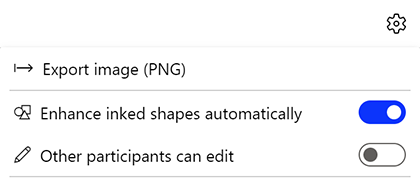
Za odprto tablo lahko omogočite način samo za branje tako, da v meniju z nastavitvami izklopite možnost »Drugi udeleženci lahko urejajo«. Vaša nastavitev ostane veljavna za trenutni tablo, tudi ko se srečanje konča.
- Če želite izvedeti več, si oglejte stran menija »Nastavitve« .
Spodbujanje sodelovanja z odzivi
Uporabite odzive za interakcijo z drugimi in glasovanje o zamislih in elementih na tablah v skupni rabi.

Uporaba orodij za rokopis za boljšo vizualno naročnino
Hitro ustvarite popolne oblike s prepoznavanjem oblik s črnilom. Narišite znane oblike in si oglejte, kako jih aplikacija Whiteboard počisti.

Ali želite ponazoriti poteke dela ali procese? S peresom s puščico narišite puščice v priljubljenih barvah.

Med pisanjem s peresom držite tipko Shift in preprosto narišite popolnoma ravne črte.

Prihranite čas z bližnjicami na tipkovnici
S temi priročnimi bližnjicami na tipkovnici pospešite interakcijo z aplikacijo Whiteboard.
| Preklop v način risanja | Alt + W / Alt + W + 1 |
|---|---|
| Pero 2 | Alt + W + 2 |
| Pero 3 | Alt + W + 3 |
| Označevalnik | Alt + H |
| Izbrišite | Alt + X |
| Puščični način | Alt + A |
| Dvojna puščica | Alt + Shift + A |
| Polepšanje | Alt + B |
Prihranite čas z dejanji desnega klika
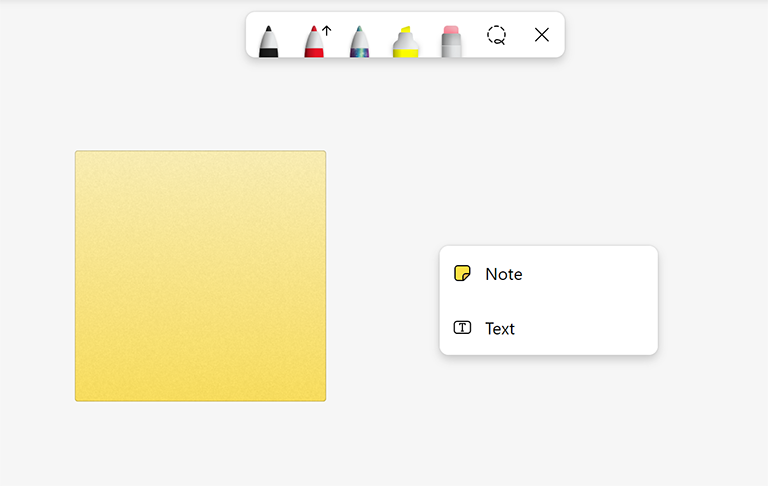
Z desno tipko miške kliknite kamor koli na tablo, da dodate samolepljiv listek ali polje z besedilom, nato pa ga premaknite na ustrezno mesto.
Imate na tabli več predmetov? Hitro poravnajte vsebino s preprostimi vodili za pripenjanje in poravnavo predmetov.

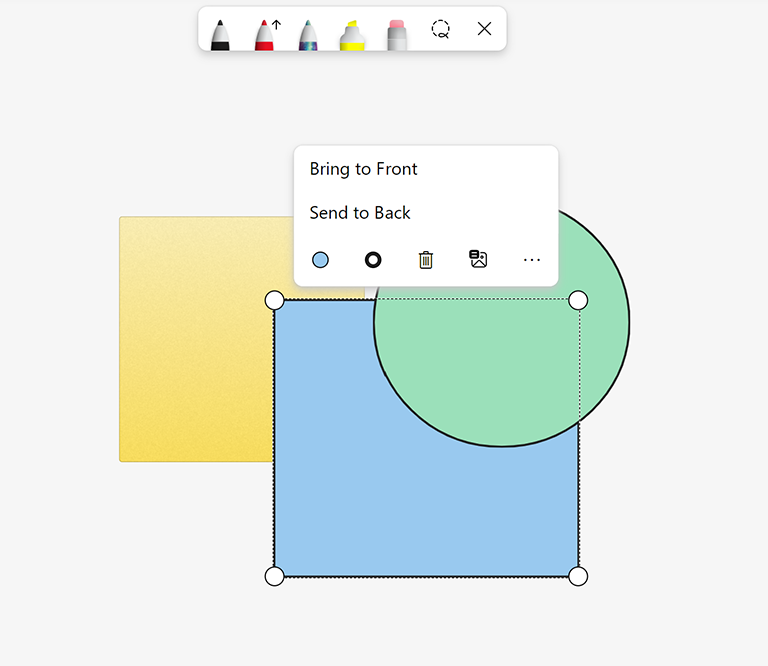
Nadzorujte namerno prekrivajoče se predmete tako, da z desno tipko miške kliknete poljuben predmet, da ga premaknete v ospredje ali pa ga pošljete na ozadje table.
Glejte tudi
Če želite izvedeti več, si oglejte naše druge vodnike za Whiteboard!