
Tablo lahko daste v skupno rabo, da bo na voljo vsem udeležencem srečanja v storitvi Teams. Ta ista tabla je hkrati na voljo v aplikacijah Whiteboard v sistemih Windows 10, iOS in v spletu.
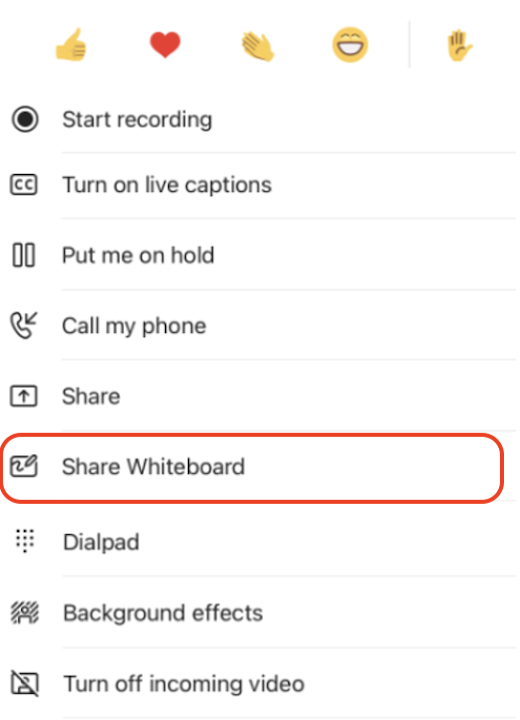
- Ko se iz telefona ali tabličnega računalnika pridružite srečanju skupine, izberite »Več možnosti«.
- Na seznamu možnosti izberite »Daj tablo v skupno rabo« .
Kako uporabljam tablo v srečanju v aplikaciji Teams v prenosni napravi?
Takoj ko odprete platno table, lahko udeleženci srečanja v storitvi Teams sodelujejo s peresom in tipkajo.
- Če želite dodati rokopis, tapnite ikono peresa , izberite barvo in nato začnite risati, skicirati ali pisati na tabli.
- Če želite dodati besedilo, tapnite ikoni opombe ali besedila in začnite tipkati. Te predmete je mogoče premikati po platnu.
Udeleženci srečanja v storitvi Teams lahko za dodatne funkcije tablo, ki jo urejajo, odprejo v aplikacijah Microsoft Whiteboard, v katerih so na voljo vse funkcije, za Windows 10 ali iOS in dodajo druge vrste vsebine ter uporabljajo dodatne funkcije. Te spremembe bodo prikazane na tabli, ki jo urejate na srečanju v storitvi Teams.
Kako ustavim skupno rabo table v srečanju v aplikaciji Teams v prenosni napravi?
Skupno rabo table lahko v sestanku v mobilni aplikaciji Teams ustavite na dva načina.
- V glavnem oknu srečanja tapnite »Ustavi « na traku table.
- V razdelku » Več možnosti« tapnite »Ustavi skupno rabo table«.