

Pomembno
Preberite več o tem, kako se lahko zaščitite pred prevarami, ki zlorabljajo tehnično podporo. Prevare, ki zlorabljajo tehnično podporo, so težava, ki je prisotna v celotni panogi, pri čemer prevaranti uporabljajo taktiko zastraševanja, s katero vas poskušajo ukaniti, da potrebujete nepotrebne storitve tehnične podpore. Pomočniku dovolite, da se poveže z vašo napravo, samo, če ste začeli interakcijo tako, da ste se obrnili neposredno na Microsoftovo podporo. Če ste bili vi ali kdo, ki ga poznate, žrtev prevare, ki zlorablja tehnično podporo, to prijavite z obrazcem za prijavo prevare, ki zlorablja tehnično podporo.
Oddaljena pomoč Windows omogoča osebi, ki ji zaupate, da prevzame nadzor nad vašim računalnikom in odpravi težavo na daljavo.
Namig
Hitra pomoč lahko uporabite tudi za zagotavljanje in prejemanje oddaljene pomoči.
Preden jo lahko uporabite, morate omogočiti dostop.
- Pritisnite tipko
 Windows ali v iskalno polje v opravilni vrstici vnesite remote assistance.
- Na seznamu rezultatov izberite »Dovoli pošiljanje povabil za oddaljeno pomoč iz tega računalnika «.
- Na zavihku » Oddaljeno « izberite »Dovoli povezave oddaljene pomoči s tem računalnikom«.
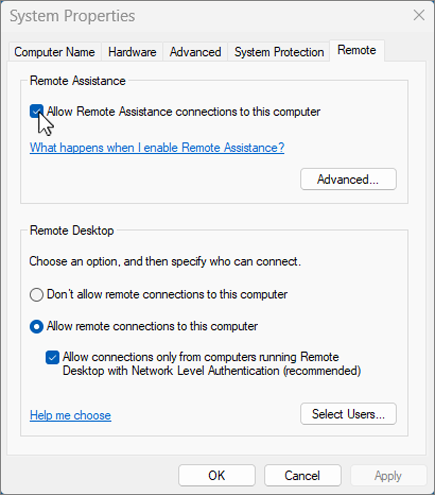
- Izberite V redu.
Pomoč:
Pritisnite tipko
Windows ali v iskalno polje v opravilni vrstici in vnesite remote assistance.Izberite »Povabite nekoga, da vzpostavi povezavo z vašim računalnikom in vam pomaga, ali ponudite pomoč nekomu drugemu«.
Izberite možnost Povabite nekoga, ki mu zaupate, naj vam pomaga.
Naredite nekaj od tega:
- Če še nikoli niste uporabili preprostega povezovanja, izberite Uporabi preprosto povezovanje.
- Če ste preprosto povezovanje že uporabljali, izberite ime pomočnika. Če želite povabiti nekoga, ki ni na seznamu stikov, izberite »Povabite nekoga, da vam pomaga.
Upoštevajte navodila.
Če želite ponuditi pomoč, če jo je nekdo zahteval:
Pritisnite tipko Windows Glyph Library: fluent Glyph Name: WindowsLogo ali v iskalno polje v opravilni vrstici vnesite remote assistance.
Izberite »Povabite nekoga, da vzpostavi povezavo z vašim računalnikom in vam pomaga, ali ponudite pomoč nekomu drugemu«.
Izberite možnost Pomagajte nekomu, ki vas je povabil.
Naredite nekaj od tega:
- Če preprosto povezovanje uporabljate prvič, izberite Uporabi preprosto povezovanje.
- Če ste preprosto povezovanje že uporabljali, izberite ime osebe, ki ji želite pomagati. Če želite pomagati nekomu, ki ga ni na seznamu, tapnite ali kliknite Pomagaj novi osebi.
Upoštevajte navodila.