
Ali ne najdete želene vsebine?
Preizkusite aplikacijo Pomočnik!
Odprite aplikacijo Ali ne najdete želene vsebine?
Preizkusite aplikacijo Pomočnik!
Povzetek
Posodobitve sistema Windows zagotavljajo najnovejše funkcije in varnostne izboljšave, ki ohranjajo vaš računalnik posodobljen in varnejši. Pred začetkom postopka namestitve Windows preveri, ali je v shrambi naprave dovolj prostora za postopek namestitve ter nove funkcije in varnostne izboljšave. Če ni dovolj prostora, boste pozvani, da sprostite shrambo.
Opomba
Če v računalniku zmanjkuje prostora za shranjevanje, glejte Kako sprostiti prostor na disku v sistemu Windows.
Uporabite Senzor prostora za sprostitev prostora (priporočeno)
Senzor prostora lahko samodejno odstrani začasne datoteke in pomaga sprostiti prostor, potreben za posodobitve sistema Windows.
- Izberite začetni meni>Nastavitve>Prostor za shranjevanje sistema>.
- Vklopite Senzor prostora.
- Izberite Priporočila za čiščenje, preglejte predlagane datoteke in nato izberite Počisti.
Uporaba priporočil za čiščenje
S priporočili za čiščenje boste hitro našli datoteke, ki jih lahko varno odstranite.
- Izberite začetni meni>Nastavitve>Prostor za shranjevanje sistema>.
- Izberite »Predlogi za čiščenje«.
- Preglejte kategorije datotek, izberite elemente, ki jih želite odstraniti, in nato izberite »Počisti«.
Uporaba zunanjega prostora za shranjevanje za dokončanje posodobitve
Če v vaši napravi ni dovolj nezasedenega prostora, lahko začasno uporabite zunanjo napravo za shranjevanje.
Kaj potrebujete:
- zunanjo napravo za shranjevanje z vsaj 10 GB nezasedenega prostora;
- internetno povezavo,
- Zunanjo napravo za shranjevanje priključite v računalnik.
- IzberiteNastavitve
 >začetnega menija
 >Windows Update
 .
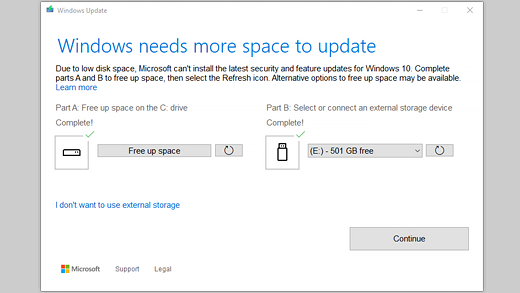
- Če na disku nimate dovolj nezasedenega prostora za namestitev posodobitev, bi morala biti na zavihku Windows Update prikazana možnost, imenovana »Odpravi težave«. V tem primeru izberite »Odpravi težave«. S tem se bo zagnalo orodje, ki vam omogoča posodobitev računalnika z zunanjo napravo za shranjevanje.
- Preden za posodobitev uporabite zunanjo napravo za shranjevanje, varnostno kopirajte pomembne datoteke.
- Priključite zunanjo napravo za shranjevanje in jo izberite na spustnem meniju.
- Izberite »Naprej« in sledite navodilom za dokončanje namestitve posodobitve.
- Po dokončani namestitvi lahko zunanjo napravo za shranjevanje varno odstranite.
Tudi po izbiri zunanje naprave za shranjevanje, boste morda pozvani, da morate sprostiti še več prostora, če ga v notranjem pogonu ni dovolj.
Če ne želite uporabiti zunanjega prostora za shranjevanje, izberite možnost »Ne želim uporabiti zunanjega prostora za shranjevanje«.
Pogosta vprašanja
Naslednja vprašanja se neposredno nanašajo na pomanjkanje prostora na disku in storitev Windows Update. Preberite več o storitvi Windows Update.
Kako vem, da imam na disku premalo nezasedenega prostora za nameščanje posodobitev?
Če ni dovolj razpoložljivega prostora za namestitev posodobitve, se prikaže pojavno obvestilo, ki vas pozove, da je za namestitev posodobitve potreben dodaten prostor.
Ko izberete »Odpravi težave«, vam bomo sporočili, koliko dodatnega prostora potrebujete. Prav tako vas bomo obvestili o možnosti uporabe zunanje naprave za shranjevanje, da vam ne bo treba sprostiti toliko prostora na sistemskem pogonu.
Skupni nezasedeni prostor na disku vaše naprave, potreben za dokončanje posodobitve, se spreminja. Običajno je za posodobitev funkcije potrebnega 6–11 GB ali več nezasedenega prostora, za posodobitve kakovosti pa 2–3 GB ali več. Preberite več o razlikah med posodobitvijo funkcij in posodobitvijo kakovosti.
Zakaj Windows med postopkom posodobitve zahteva dodaten prostor?
Za prenos posodobitve, prenos novih različic morebitnih izbirnih funkcij in jezikov, ki so trenutno nameščeni, ter za uporabo posodobitve potrebujete prostor na disku. Dodaten prostor je potreben začasno (običajno za 10 dni), in sicer za podporo pri odstranjevanju posodobitve. Ta prostor lahko po dokončanju posodobitve povrnete.
To naredite tako, da izberete začetni meni>Nastavitve>Predlogi za čiščenjeprostora >za shranjevanje sistema
 >. Ko izberete elemente, ki jih želite odstraniti, izberite gumb »Počisti« za ta odsek.
Za zmanjšanje velikosti prenosa je posodobitev stisnjena.
Opomba
Za naprave z rezerviranim prostorom za shranjevanje bo posodobitev najprej uporabila rezervirani prostor za shranjevanje, preden bo uporabila drug prostor na disku. Za več informacij glejte Kako v sistemu Windows deluje rezervirani prostor za shranjevanje.
Zakaj se količina potrebnega prostora za posodobitev sistema Windows tako spreminja?
Prostor, potreben za dokončanje posodobitve funkcij, je odvisen od dveh dejavnikov: od tega, katero pot za posodobitve uporabljate ter od velikosti izbirne vsebine in drugih posodobitev, ki se namestijo v vaš računalnik pri namestitvi posodobitve funkcij.
Opomba
Za naprave z rezerviranim prostorom za shranjevanje bo posodobitev najprej uporabila rezervirani prostor za shranjevanje, preden bo uporabila drug prostor na disku. Za več informacij glejte Kako v sistemu Windows deluje rezervirani prostor za shranjevanje.
Sistem Windows uporablja tri različne poti za posodobitev funkcij glede na količino prostora na disku, ki je trenutno na voljo.
-
Računalniki z veliko nezasedenega prostora na disku
Sistem Windows poskuša med uporabo računalnika samodejno dokončati več postopkov posodobitve v ozadju. Tako bistveno skrajša čas, ko je med posodobitvijo vaš računalnik brez povezave (ali neuporaben), vendar pa lahko začasno porabi več prostora na disku za dokončanje posodobitve. Preberite več o tem, kako si prizadevamo skrajšati čas brez povezave med posodobitvami (trenutno samo v angleščini). -
Računalniki, ki imajo omejen nezaseden prostor, vendar ga je dovolj za samodejno dokončanje posodobitve
Sistem Windows se bo samodejno optimiziral tako, da bo zmanjšal količino prostora na disku, potrebnega za namestitev posodobitve. To podaljša čas namestitve brez povezave. -
Računalniki, ki nimajo dovolj prostora za samodejno namestitev posodobitve
Sistem Windows vas bo pozval, da sprostite nekaj prostora na disku ali uporabite zunanji prostor za shranjevanje, ki bo začasno povečal prostor za shranjevanje v vašem računalniku. Če uporabljate zunanjo napravo za shranjevanje, Windows ne bo potreboval toliko nezasedenega prostora na sistemskem pogonu, saj bo začasno uporabljal zunanji prostor za shranjevanje.
Skupna količine potrebnega nezasedenega prostora na disku na vseh navedenih poteh se razlikuje glede na nameščene izbirne vsebine in druge posodobitve, ki se namestijo v računalnik. Primer:
Izbirne funkcije. Številne izbirne funkcije, ki so na voljo za sistem Windows, so vnaprej nameščene, pridobljene na zahtevo sistema ali ročno na vašo zahtevo. Katere so nameščene v računalniku, si lahko ogledate tako, da odprete začetni meni
>Nastavitve>Aplikacije >ali izbirne funkcije.
Velikost teh funkcij znaša od manj kot 1 MB do skoraj 2 GB za portal Windows Mixed Reality. Količino prostora, potrebnega za namestitev posodobitve funkcij v vašem računalniku, lahko zmanjšate tako, da odstranite izbirne funkcije, ki jih ne uporabljate.
Nameščeni jeziki. Sistem Windows je lokaliziran v številne jezike. Veliko ljudi uporablja samo en jezik, nekateri pa preklapljajo med dvema ali več jeziki. Če si želite ogledati, kateri jeziki so nameščeni v računalniku, izberiteNastavitve
>začetnega menija>Ura & jezik >Jezik & regija
 .
Med vsako posodobitvijo morajo biti posodobljeni vsi jezikovni viri in morebitno povezani viri za tipkanje, pretvorbo besedila v govor, pretvorbo govora v besedilo ter prepoznavanje rokopisa. Velikost vsebine za posamezen jezik lahko znaša od približno 175 do 300 MB. Količino prostora, potrebnega za namestitev posodobitve funkcij v vašem računalniku, lahko zmanjšate tako, da odstranite jezike, ki jih ne uporabljate.
Posodobitve gonilnika. Proizvajalci strojne opreme in drugi partnerji za strojno opremo včasih objavijo nove grafične, omrežne, zvočne in druge gonilnike hkrati z novo posodobitvijo operacijskega sistema. Velikost teh gonilnikov se lahko pomembno razlikuje glede na računalnik in vrsto posodobljenih gonilnikov.
Posodobitve kakovosti operacijskega sistema. Med posodobitvijo funkcij sistem Windows poskuša prenesti in samodejno namestiti najnovejšo posodobitev kakovosti, da je vaš računalnik popolnoma posodobljen, ko ga začnete uporabljati. Kmalu po izdaji posodobitve funkcij je lahko posodobitev kakovosti za to posodobitev funkcij velika le nekaj sto MB, ko pa je dodanih več kakovostnih in varnostnih sprememb, se lahko velikost posodobitve kakovosti poveča na 1 GB ali več. Če v vašem računalniku primanjkuje prostora na disku, lahko posodobitev kakovosti prenesete in namestite potem, ko se dokonča posodobitev funkcij.
Storitev Windows Update bo poleg tega začasno onemogočila hiberfile.sys, pagefile.sys in druge sistemske datoteke, da bo lahko izkoristila prostor, ki ga te datoteke običajno zasedajo, za uporabo posodobitve funkcij. Vse datoteke, ki so bile zaradi uporabe posodobitve onemogočene, bodo samodejno ponovno omogočene, ko se posodobitev dokonča. Ker se velikosti teh datotek razlikujejo glede na način uporabe računalnika in količino pomnilnika RAM v vašem računalniku, tudi kadar imata dva različna računalnika enako sliko operacijskega sistema, se lahko razlikuje tudi količina nezasedenega prostora na disku, potrebnega za dokončanje posodobitve.
Zaradi kombinacije poti za posodobitev in funkcij ima količina nezasedenega prostora na disku, potrebnega za dokončanje posodobitve, širok razpon. Tukaj je nekaj primerov za računalnike pri posodobitvi na Windows 11:
| Optimizacija za krajši čas brez povezave | Optimizacija za minimalni prostor na disku | Optimizacija za minimalni prostor na disku z zunanjim prostorom za shranjevanje | |
|---|---|---|---|
| Minimalne izbirne funkcije, jeziki in posodobitve | 20 GB | 5,5 GB+ | 4,5 GB+ |
| Veliko izbirnih funkcij, jezikov in posodobitev | 20 GB+ | 13,75 GB+ | 7 GB+ |
Trdi disk je precej zaseden. Kako vem, ali je moj sistem Windows posodobljen?
Storitev Windows Update upravičenim napravam samodejno ponuja posodobitve. Če želite še enkrat preveriti, ali je vaša naprava posodobljena, izberiteNastavitve>začetnega menija>Windows Update in nato izberite Preveri, ali so na voljo posodobitve.
Preberite več o storitvi Windows Update
Na kaj moram biti pozoren pri posodobitvah sistema Windows in prostoru za shranjevanje, če razmišljam o nakupu nove naprave?
Za delovanje sistema Windows 11 potrebujete 64-bitni procesor.
Ko razmišljate o tem, katero strojno opremo za shranjevanje uporabiti v vaši napravi, se ne ozirajte samo na zmogljivost prostora za shranjevanje strojne opreme. Pogosto je hitrost prostora za shranjevanje pomembnejša od njegove velikosti. Naprave s počasno strojno opremo za shranjevanje, kot so naprave z oznako »HDD«, so pri uporabi običajno bistveno počasnejše v primerjavi s tistimi, ki uporabljajo hitrejšo strojno opremo za shranjevanje, kot so naprave z oznako »SSD« ali »eMMC«.
Ali moram pred zagonom posodobitve izbrisati vse elemente na trdem disku, ali le nekatere?
Za posodobitev vaše naprave vam ni treba odstraniti vseh elementov na trdem disku, morali pa boste sprostiti dovolj prostora, da se lahko posodobitev dokonča.