Odkrijte funkcije in izboljšave, ki so bile na voljo v sistemu Windows 11 v preteklem letu. Vključujejo nove načine dela, ustvarjanja, prilagajanja računalnika in ohranjanje zaščite. Izberite vsak zavihek, če želite izvedeti več:
Pomembno
Funkcije se razlikujejo glede na napravo in trg ter lahko zahtevajo nadaljnje uvajanje posodobitev; Čas se spreminja.
AI-Powered izkušenj
Nastavitve: Posrednik v nastavitvah vam pomaga poiskati in upravljati nastavitve z naravnim jezikom.
Pripovedovalec: Izboljšani opisi slik nudijo podrobnejše informacije o vizualni vsebini.
Upravitelj opravil: Nove zmogljivosti nadzora UI zagotavljajo boljši vpogled v delovne obremenitve UI in dejavnosti NPU.
Opravilna vrstica: Nove izkušnje opravilne vrstice omogočajo lažji dostop do orodij, ki uporabljajo umetno inteligenco, in spremljanje napredka pri opravilih.
Prilagajanje začetnega menija in opravilne vrstice
Začetek: Z novimi možnostmi prilagoditev lahko prilagodite začetni meni. Izbirajte med različnimi velikostmi menijev, skrijte sliko profila in ime računa ter nadzirajte vidnost posameznih razdelkov.
Opravilna vrstica: Opravilno vrstico lahko prilagodite svojim željam tako, da izberete njen položaj na zaslonu in bolj kompaktno postavitev.
Iskanje in odkrivanje
Windows Search: Najdite vsebino hitreje s poenostavljeno izkušnjo iskanja, izboljšanimi rezultati iz samodejno indeksiranih pogosto uporabljenih map in novimi kontrolniki za upravljanje predlogov v spletu in trgovini Microsoft Store.
Raziskovalec: Izboljšave olajšajo ogled in upravljanje datotek, vključno z bolj intuitivnim prikazom velikosti datotek in izboljšano uporabnostjo v celotnem Raziskovalcu.
Pripomočki za osebe s posebnimi potrebami
Glasovni dostop: Razširjena jezikovna podpora omogoča več načinov za interakcijo z računalnikom z glasom.
Osamitev glasu: Izboljšano prepoznavanje glasu omogoča lažje razumevanje ukazov glasovnega dostopa v hrupnem okolju.
Lupa: Z izboljšanimi kontrolniki povečave lažje prilagodite izkušnjo ogledovanja.
Pripovedovalec: Bogatejši opisi slik zagotavljajo podrobnejše informacije o vizualni vsebini.
Skupna raba in sodelovanje
Windows Share: Odkrijte in namestite ustrezne aplikacije neposredno iz okna za skupno rabo, ko ste vpisani s službenim ali šolskim računom.
Doživetja v več napravah: Z izboljšano integracijo med telefonom s sistemom Android in računalnikom s sistemom Windows lahko ohranite storilnost v vseh napravah, vključno z možnostjo nemotenega nadaljevanja opravil, ko se premikate med njimi.
Varnost in zaščita
Windows Hello: razširjena podpora za združljive bralnike prstnih odtisov zagotavlja varnejše in prilagodljivejše možnosti vpisa.
Pametni nadzor aplikacij: Izboljšane zmogljivosti upravljanja zagotavljajo večjo prilagodljivost za zaščito naprave pred aplikacijami, ki niso zaupanja vredne.
Varnost sistema Windows: Nove varnostne izboljšave pomagajo zaščititi vašo identiteto, aplikacije in napravo.
Naprave in gonilniki
Zvok v skupni rabi: Dajte zvok v skupno rabo v več napravah hkrati s podprto zvočno tehnologijo Bluetooth.
Kamera za več aplikacij: Dovolite več aplikacijam, da dostopajo do vaše kamere hkrati.
Osnovna kamera: Poenostavljen način kamere izboljša združljivost in zagotavlja bolj nemoteno izkušnjo s kamero.
Druge izboljšave
Pripomočki: Izboljšave pomagajo ustvariti bolj osredotočeno izkušnjo z boljšimi kontrolniki za obvestila in manj prekinitvami.
Igranje iger: Nove izboljšave za igranje iger in globlja integracija konzole Xbox zagotavljajo bolj poenostavljeno izkušnjo igranja iger v podprtih napravah s sistemom Windows.
Uporaba omrežij: Izboljšave zanesljivosti omogočajo doslednejši dostop do omrežnih virov in storitev v skupni rabi.
Pomembno
Funkcije se razlikujejo glede na napravo in trg ter lahko zahtevajo nadaljnje uvajanje posodobitev; Čas se spreminja.
Edinstvene funkcije Copilot+ PCs
Spomin (predogled) uvaja pametnejši način za iskanje preteklih dejavnosti s posnetki aplikacij, spletnih mest in dokumentov, ki uporabljajo umetno inteligenco. Uporabniki privolijo v sodelovanje in preverjanje pristnosti s funkcijo Windows Hello s popolnim nadzorom za začasno zaustavitev ali ponastavitev zbirke posnetkov. Prilagojena domača stran prikazuje nedavne posnetke in pogosto uporabljene aplikacije, nove možnosti izvoza pa omogočajo varno skupno rabo z aplikacijami drugih ponudnikov z enkratno kodo. S filtri in izboljšavami krmarjenja je funkcijo spomin lažje upravljati in uporabljati.
Izvedba s klikom prinaša hiter in intuitiven način za dejanje z besedilom in slikami neposredno z zaslona z orodji, ki uporabljajo umetno inteligenco. Uporabniki lahko povzemajo, preoblikujejo ali ustvarjajo sezname iz izbranega besedila in izvajajo urejanja slik, kot je odstranjevanje ozadja ali brisanje predmetov. Nove integracije omogočajo pošiljanje vsebine v storitev Copilot ali Microsoft Copilot, zagon mentorja za branje za tekoče vadbo ali odpiranje Potopni bralnik za branje brez motenj. Izkušnja vključuje vadnico, podpira več jezikov in deluje v aplikacijah, kot sta Teams in Word. Izboljšane možnosti prilagajanja so na voljo za bližnjice peres in regionalno podporo.
Storitev Windows Search je bila bistveno izboljšana za Copilot+ PCs računalnike, kar omogoča lažje iskanje dokumentov, fotografij in nastavitev z naravnim jezikom. Uporablja tehnologijo semantičnega indeksiranja in umetne inteligence v napravi, uporabnikom pa si ni treba več zapomniti točnih imen datotek ali oznak nastavitev, iskane besedne zveze, kot je »spremeni mojo temo«, delujejo brez težav. Fotografije in datoteke, ki so shranjene v oblaku, so zdaj prikazane ob lokalnih rezultatih, v vsebini datoteke pa so prikazana ujemanja ključnih besed. Nova, poenotena stran z nastavitvami poenostavi upravljanje dovoljenj za iskanje in ustvarjanje kazala. Te izboljšave so zdaj na voljo v računalnikih s procesorji Snapdragon, AMD in Copilot+ PC s tehnologijo Intel.
Nastavitve sistema Windows uvajajo agenta, ki uporablja Copilot in ki uporabnikom pomaga poiskati in spremeniti nastavitve z naravnim jezikom. Trenutno deluje le, če je primarni jezik uporabniškega vmesnika nastavljen na angleščino.
Glasovni dostop podpira ukaze v naravnem jeziku in nove jezike, kot sta poenostavljena in tradicionalna kitajščina. Uporabniki lahko dodajo besede po meri, raziščejo nove funkcije prek vodnika v izdelku in krmarijo po sistemu Windows izključno z glasom.
AI-Powered izkušenj
Izboljšave storitve Copilot vključujejo prilagodljive bližnjice na tipkovnici, glasovno interakcijo s pritiskom na govor in integracijo s storitvama Izvedba s klikom in storitvijo Microsoft Copilot. Uporabniki lahko prilagodijo vedenje tipke Copilot in uporabijo naravni jezik za interakcijo s storitvijo Copilot za hitro pomoč med večopravilnostjo.
Pripovedovalec je prejel velike nadgradnje dostopnosti, vključno z novimi bližnjicami v načinu pregleda, s katerimi se lahko pomaknete na začetek ali konec elementov, preskočite povezave in dostopate do seznamov. Uporabniki lahko zdaj kopirajo govorjeno vsebino, pridobijo opise slik, ki uporabljajo umetno inteligenco, in uporabijo zaslonsko zaveso za skrivanje zaslona med glasnim branjem. Pripovedovalec uporabnike vodi tudi skozi nove funkcije ter podpira prepis v živo in povzetek govora za boljšo dostopnost.
Glasovni vnos besedila zdaj vključuje stikalo filtra psovk za večji nadzor.
Izboljšave vnosa vključujejo razporeditev tipkovnice Gamepad za naprave na dotik, izboljšano krmarjenje po krmilniku in podporo za vpis s PIN-om na zaklenjenem zaslonu. Te posodobitve izboljšujejo dostopnost in izkušnje igranja iger.
Uporabniški vmesnik in izkušnja
Izboljšave opravilne vrstice vključujejo boljše spreminjanje velikosti ikon, izboljšane predoglede in nove možnosti za prikaz ure s sekundami. Skrbniki lahko konfigurirajo pravilnike za pripenjanje, uporabniki pa lahko izkoristijo jasnejše indikatorje, izboljšano združevanje pripomočkov za osebe s posebnimi potrebami in posodobitve stanja med pripravo kazala datoteke.
Pripomočki zdaj podpirajo več nadzornih plošč, prilagajanje zaklenjenega zaslona in prenovljen vir Discover z zgodbami, ki jih je ustvaril Copilot. Uporabniki lahko prilagodijo pripomočke in dostopajo do povzetkov, videoposnetkov in slik iz zaupanja vrednih virov.
Raziskovalec doda kurirane poglede za vsebino okolja Microsoft 365, ločila priročnega menija in nove možnosti skupne rabe z napravami s sistemom Android. Uporabniki lahko odložijo opomnike za varnostno kopiranje, obnovijo prejšnje zavihke in dostopajo do kartic Live Persona, ko so vpisani z Entra ID. Skupna raba in urejanje slik sta zdaj preprostejša prek okna za skupno rabo sistema Windows.
Zataknitev v sistemu Windows ima izboljšano uporabnost z namigi v vrstici in navodili za bližnjice na tipkovnici, ko uporabniki komunicirajo z vrstico za pripenjanje ali menijem za pripenjanje.
Nastavitve & upravljanje sistema
Prenovljena domača stran z nastavitvami sistema Windows vključuje najboljše kartice za informacije o sistemu, pogosta vprašanja in poglede za velika poslovna okolja. Uporabniki lahko zdaj upravljajo uporabo modela UI v aplikacijah neodvisnih izdelovalcev ter dostopajo do izboljšanih pogovornih oken za aktiviranje in preimenovanje tiskalnika.
Selitev računalnika se začne izvajati z novo stranjo za seznanjanje v aplikaciji Varnostno kopiranje, ki uporabnikom omogoča prenos datotek in nastavitev med računalniki. Polna podpora med namestitvijo bo na voljo v prihodnjih posodobitvah.
Windows Resiliency Initiative doda hitro obnovitev računalnika prek obnovitvenega okolja sistema Windows, ki omogoča samodejne popravke za težave z zagonom. Prenovljen zaslon za ponovni zagon izboljša berljivost.
Varnost in zasebnost
Windows Hello uvaja posodobljen vmesnik za preverjanje pristnosti s ključem v tokovih vpisa, funkciji Spomin in trgovini Microsoft Store. Uporabniki lahko preprosto preklapljajo med načini preverjanja pristnosti in uporabljajo čistejšo ter bolj intuitivno izkušnjo.
Vključeni so kritični varnostni popravki, ki vašemu sistemu pomagajo zaščititi pred novimi grožnjami.
Skupna raba in sodelovanje
Windows Share omogoča urejanje slike pred skupno rabo, predoglede spletne vsebine in izbiro stopnje stiskanja. Uporabniki lahko povlečejo in spustijo datoteke v predlagane aplikacije ter prilagodijo priročni meni za hitrejšo skupno rabo.
Edinstvene funkcije Copilot+ PCs
Dobrodošli v prihodnosti osebnega računalništva s Copilot+ PCs sistema Windows 11! Te naprave niso le nadgradnja, temveč predstavljajo skok v novo dobo tehnologije, ki uporablja UI. Z nevronsko procesno enoto (NPU), ki lahko opravlja več kot 40 bilijonov operacij na sekundo, so Copilot+ PCs zasnovani tako, da z lahkoto opravljajo najzahtevnejša opravila.
Izkusite svet na nove načine z napisi v živo, ki zagotavljajo prevode zvočnih in video vsebin v angleške podnapise iz 44 jezikov, tako da nikoli ničesar ne zamudite.
Potopite se v ustvarjalnost s funkcijo Soustvarjalnik v aplikaciji Slikar, kjer lahko s pomočjo umetne inteligence uresničite svoje umetniške vizije.
Izboljšajte svoje videoklice s studijskimi učinki Windows, ki ponujajo osvetlitev, ki uporablja UI, in odpravljanje šumov za kristalno jasno komunikacijo.
Auto Super Resolution je prva rešitev super ločljivosti, ki jo poganja AI, vgrajena v operacijski sistem, zaradi česar se igre samodejno igrajo bolj gladko s podrobnostmi višje ločljivosti.
S funkcijama Ustvarjalnik slik in preoblikovanje sloga slik v Fotografije Microsoft lahko preoblikujete svoje fotografije ali ustvarite nove slike s pomočjo umetne inteligence.
Te ekskluzivne funkcije za Copilot+ PCs v posodobitvi sistema Windows 11 2024 so le začetek transformativnega potovanja v prihodnost tehnologije.
Podpora Wi-Fi 7: izboljšajte svojo izkušnjo s povezljivostjo

|
Sprejmite brezžično revolucijo z uvedbo sistema Wi-Fi 7 za potrošniške dostopne točke – zdaj na voljo vsem. Wi-Fi 7 ni le postopna posodobitev, temveč transformativni skok naprej v brezžični tehnologiji, ki zagotavlja neprimerljivo hitrost, zanesljivost in učinkovitost.
Na podlagi temeljev sistemov Wi-Fi 6 in Wi-Fi 6E sistem Wi-Fi 7 izboljša vašo izkušnjo s povezljivostjo s pomembnimi izboljšavami v prepustnosti, zakasnitvi in splošni učinkovitosti delovanja brezžičnega omrežja.
S sistemom Wi-Fi 7 lahko vaš računalnik s sistemom Windows doseže hitrosti več gigabitov in ponuja do 4-kratno hitrost sistemov Wi-Fi 6 in Wi-Fi 6E ter skoraj 6-kratno hitrost sistema Wi-Fi 5. To pomeni bolj tekoče, bolj odzivne dejavnosti v realnem času, kot so igre in videokonference, z znatno zmanjšano zakasnitvijo.
Da izkoristite ves potencial sistema Wi-Fi 7, zagotovite, da sta vaš računalnik in vstopna točka potrošnika, združljiva s sistemom Wi-Fi 7, saj so številni naši partnerji ekosistema že uvedli združljive izdelke na trg. |
Izboljšave Bluetooth® LE Audio za podporo za slušne aparate za pomoč uporabnikom s posebnimi potrebami
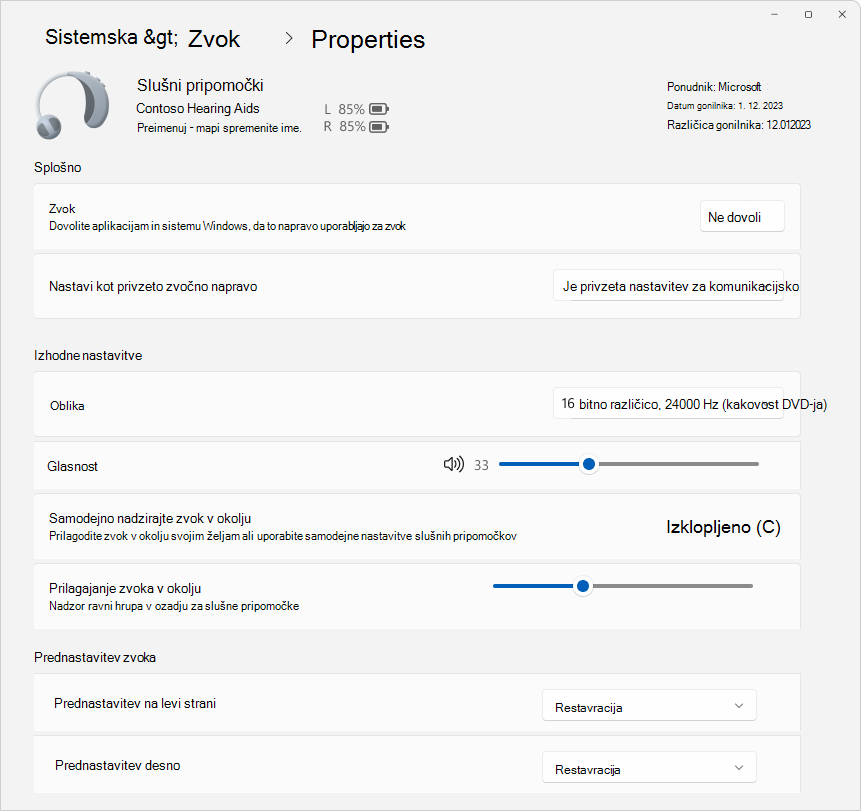
Windows nudi napredno dostopnost, tako da omogoča neposredno seznanjanje in pretakanje zvoka za slušne aparate, ki podpirajo Bluetooth® Low Energy Audio (LE Audio), v združljivih računalnikih. Ta posodobitev uvaja nove zmogljivosti za prednastavitve zvoka in nadzor zvoka v okolju, do njih pa lahko dostopate neposredno iz nastavitev ali hitrih nastavitev v sistemu Windows. Uporabniki lahko nastavitve slušnega aparata za pomoč uporabnikom s posebnimi potrebami prilagodijo svojemu okolju, čeprav se bodo možnosti razlikovale glede na model in konfiguracijo naprave.
Poleg tega lahko uporabniki upravljajo glasnost zvoka v okolju, ki ga zajame njihov slušni aparat, kar jim omogoča, da se po potrebi osredotočijo na pretakanje zvoka ali okolico. Razpoložljivost te funkcije je odvisna tudi od modela naprave.
Če želite uporabljati te funkcije, morata naprava s sistemom Windows in slušni aparat podpirati Bluetooth LE Audio. Upoštevajte, da niso vsi računalniki s sistemom Windows 11 ali slušni aparati, ki imajo podporo za Bluetooth LE, združljivi s tehnologijo LE Audio. Za več informacij o združljivosti tehnologije LE Audio s sistemom Windows glejte stran s podporo za Windows. Za združljivost slušnega aparata se obrnite na proizvajalca ali avdiologa.
Za več informacij glejte Uporaba slušnih aparatov v računalniku s sistemom Windows.
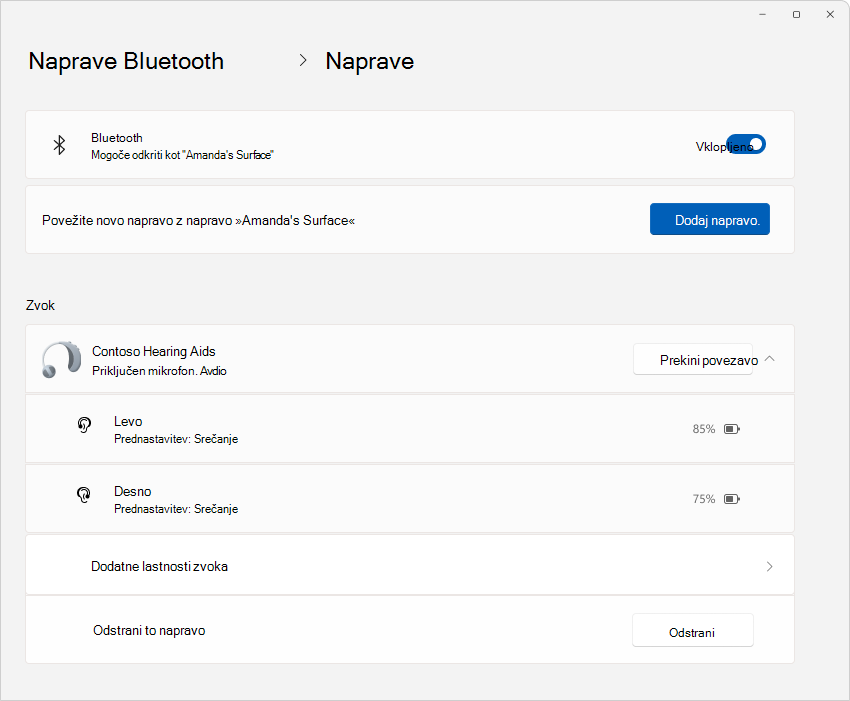
Stran z nastavitvami za naprave Bluetooth & je prav tako izboljšana, da bi zagotovila več funkcionalnosti. Uporabniki si lahko zdaj ogledajo bistvene podrobnosti za povezane naprave Bluetooth, na primer čas delovanja baterije in stanje povezave, ter enostavno dostopajo do zvočnih nastavitev za zvočne naprave. Te izboljšave veljajo za slušne aparate in vse druge naprave, navedene na tej strani.
Če želite raziskati te funkcije, odprite Nastavitve>Bluetooth & naprave>Naprave ali uporabite to bližnjico:
Izboljšave sistemske vrstice in opravilne vrstice
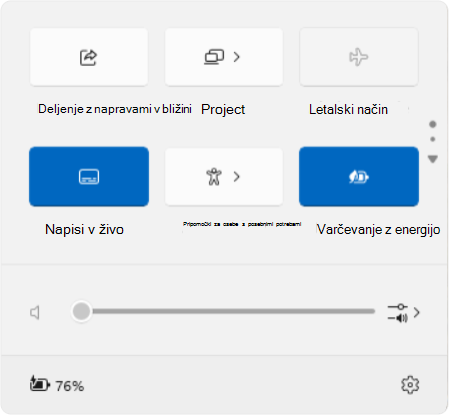
Nov pogled hitrih nastavitev, v katerem se lahko premikate z drsenjem, pomeni, da vam za dodajanje novih dejanji ni več treba urejati seznama, temveč lahko preprosto drsite po zaslonu in preurejate po želji.
Napisi v živo so z novo hitro nastavitvijo dostopnejši in jih lahko lažje vklopite v sistemski vrstici.
Omrežna povezljivost je bolj intuitivna z naslednjimi izboljšavami:
- animirane ikone, ki označujejo, kdaj se izvaja povezava, ki nadomeščajo ikono globusa brez povezave
- gumb za osvežitev za omrežja Wi-Fi z indikatorjem napredovanja pregleda, ki vam pomaga najti omrežja, ki jih potrebujete
- Upravljanje navideznega zasebnega omrežja (VPN) je preprostejše z novim razdelilnim stikalom za posamezna navidezna zasebna omrežja in izboljšanim seznamom za več navideznih zasebnih omrežij, s čimer se skrajša čas za začetek povezave
V opravilni vrstici so v oknih Raziskovalca zdaj prikazane sličice predogleda z več zavihki ALT+TABin pregledom opravil.
Poleg tega je dizajn vrstice napredovanja pod ikonami aplikacij posodobljen za boljšo vidljivost opravilne vrstice in začetnega menija.
Te posodobitve so zasnovane tako, da je izkušnja s sistemom Windows bolj uporabniku prijazna.
Poenostavljen Raziskovalec
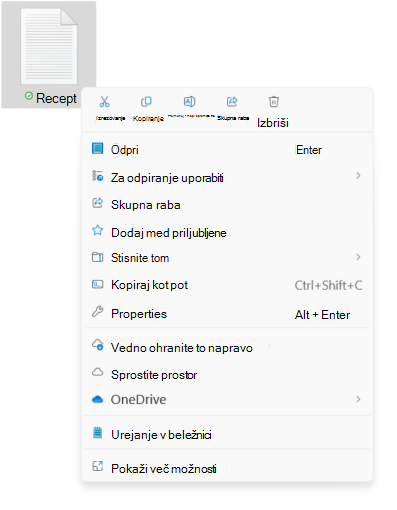
Ta posodobitev sistema Windows prinaša novo učinkovitost delovanja Raziskovalca in vam zagotavlja bolj tekoče in intuitivno upravljanje datotek. Jasne oznake v priročnem meniju označujejo dejanja, kot so izrezovanje, kopiranje, lepljenje, preimenovanje, skupna raba in brisanje, kar poenostavi vaša dnevna opravila.
Zdaj lahko preprosto povlečete datoteke med elementi sledenja poti v naslovni vrstici Raziskovalca. Elementi sledenja poti kažejo pot do trenutne lokacije datoteke, kar vam olajša krmarjenje. Na primer, v poti »Ta računalnik«>Windows (C:)>Program Files so trije elementi sledenja poti.
Sprejmite novo podporo za ustvarjanje arhivov 7-zip in TAR ter razširite svoje možnosti prek tradicionalnih oblik zapisa ZIP. Novi čarovnik za stiskanje ponuja različne oblike zapisa in podrobna prilagajanja za potrebe arhiviranja, izboljšana funkcija ekstrahiranja pa brez težav odpravlja spore z imeni datotek.
Poleg tega datoteke PNG zdaj podpirajo urejanje metapodatkov, tako da lahko dodate informacije slikam.
Te izboljšave so zasnovane tako, da izboljšajo vašo izkušnjo z Raziskovalcem in zagotovijo, da je vsaka interakcija intuitivna in učinkovita.
Pametno upravljanje porabe energije za računalnik
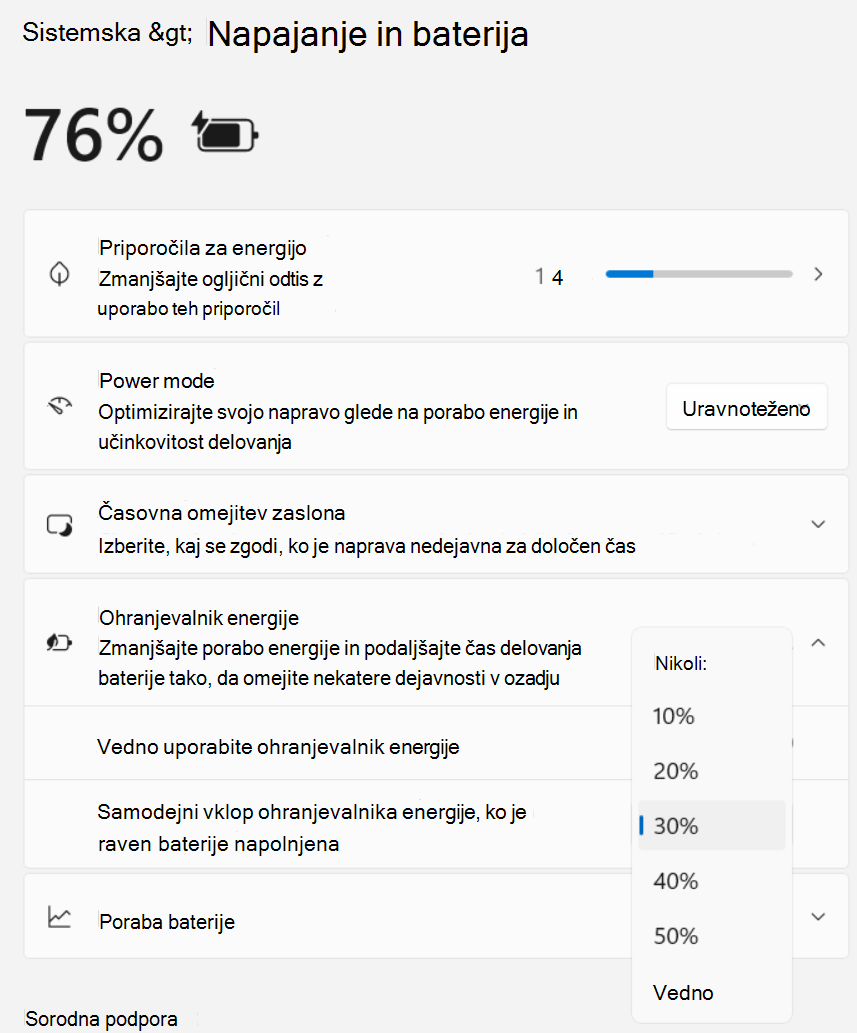
Predstavljamo ohranjevalnik energije, pametno rešitev za podaljšanje časa delovanja baterije vašega računalnika in zmanjšanje porabe energije brez žrtvovanja učinkovitosti. Ohranjevalnik energije, ki je preprosto dostopen v hitrih nastavitvah, lahko vklopite ali izklopite tako, da ustreza vašim potrebam, ali pa nastavite samodejno aktiviranje pri določenem odstotku baterije.
Ta funkcija je idealna za računalnike, ki delajo na baterijo, in računalnike, priključene na napajanje, ter ni optimizirana le za prenosne računalnike, temveč je na voljo tudi za namizne računalnike za neprekinjeno varčevanje z energijo.
Ko je funkcija aktivna, se v sistemski vrstici za namizne računalnike prikaže nova ikona ohranjevalnika energije, v napravah, ki uporabljajo baterijo, pa že znana ikono lista.
Če želite konfigurirati ohranjevalnik energije, odprite Nastavitve>Napajanje sistema>& Baterija ali uporabite to bližnjico:
Nadzor svetlosti za varčevanje z energijo za priključene naprave
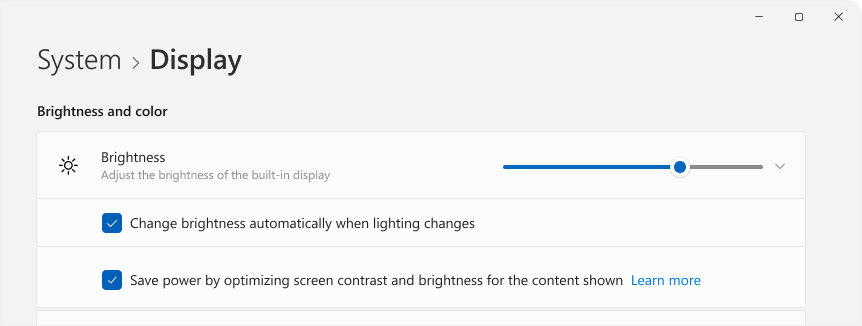
Kontrolnik za prilagodljivo svetlost vsebine (CABC) zatemni ali osvetli območja zaslona ali monitorja glede na prikazano vsebino. Cilj je najti ravnovesje med zmanjšano porabo energije in ohranjanjem dobre vizualne izkušnje, ki bo prispevalo k podaljšanju časa delovanja baterije. Ta funkcija deluje v napravah, kot so prenosniki in naprave 2 v 1, ki so priključeni na polnilnik. Za večino uporabnikov ta sprememba ne bo očitna in bi morala pomagati zmanjšati porabo energije
CABC lahko konfigurirate v nastavitvah>zaslonasistema> ali uporabite to bližnjico:
V razdelku Svetlost in barva uporabite spustni meni s 3 možnostmi: Izklopljeno, Vedno in Samo baterijsko napajanje. Za naprave, ki uporabljajo baterijo, kot so prenosniki in naprave 2 v 1, je privzeta vrednost Samo baterijsko napajanje.
Opomba
CABC mora omogočiti proizvajalec vaše naprave. Ta funkcija zato ni na voljo v vseh prenosnikih ali napravah 2 v 1.
Pridružite se omrežjem Wi-Fi in jih delite s kodami QR
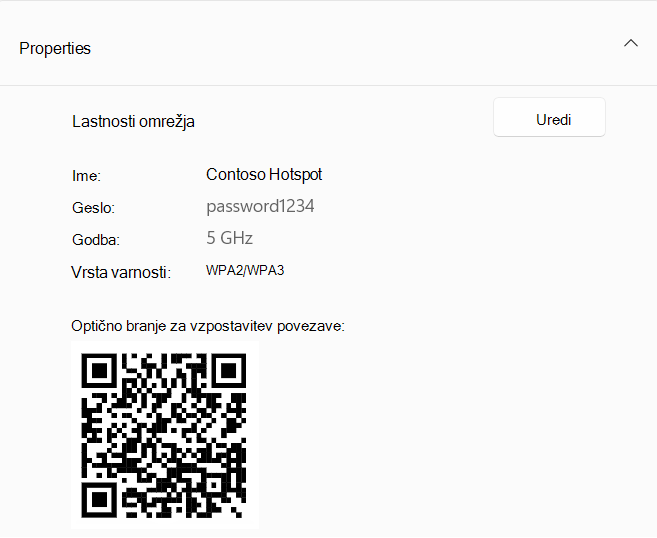
Sistem Windows zdaj podpira skupno rabo s kodo QR za omrežja Wi-Fi, kar vam omogoča preprosto deljenje omrežja Wi-Fi s prijatelji in družinskimi člani. Z novimi omrežji Wi-Fi se lahko povežete brez ročnega vnašanja podrobnosti omrežja in gesel, kar znatno izboljša izkušnjo. Z novo funkcijo za skupno rabo s kodo QR lahko:
- Optično preberite kodo QR in takoj vzpostavite povezavo z omrežjem Wi-Fi. Z napravami s sistemom Windows s kamero lahko optično preberete kodo QR, ki je obešena na steni kavarne ali prikazana v drugi napravi. V napravi odprite aplikacijo Kamera in kamero usmerite proti kodi QR omrežja Wi-Fi
- Svoje geslo Wi-Fi delite z drugo napravo s kodo QR. Za uporabo poiščite svoje omrežje v hitrih nastavitvah>Wi-Fi in izberite lastnosti
 , nato pa na vrhu strani z nastavitvami pokaži geslo za Wi-Fi omrežje . Gesla za omrežja, ki ste jih predhodno uporabljali, lahko poiščete tudi v možnosti Nastavitve>Omrežje & internet>Wi-Fi>Upravljajte znana omrežja in izberite omrežje, ki bo prikazano geslo. V drugi napravi, ki podpira povezave s kodo QR, z aplikacijo kamere optično preberite kodo QR, da vzpostavite povezavo
- Delite mobilno dostopno točko s kodo QR. Mobilno dostopno točko naprave lahko hitro daste v skupno rabo na strani z nastavitvami>omrežja & internetne>mobilne dostopne točke , kjer razdelek z lastnostmi zdaj vključuje kodo QR. Uporabite drugo napravo, ki podpira povezave s kodo QR, za optično branje s kamero in povezovanje
Izboljšani kontrolniki zasebnosti za dostop do omrežja Wi-Fi

|
Na voljo so nove nastavitve zasebnosti, ki vam omogočajo večji nadzor nad tem, katere aplikacije lahko dostopajo do seznama omrežij Wi-Fi v vaši bližini, s katerimi bi lahko morda določili vašo lokacijo. Dovoljenja za aplikacije si lahko ogledate in prilagodite tako, da se premaknete v Nastavitve,>zasebnost & varnost,>lokacija.
Ker želimo poenostaviti postopek skupne rabe vaše lokacije z zaupanja vrednimi aplikacijami, smo uvedli nov poziv. Ta poziv se prikaže, ko aplikacija prvič poskuša dostopati do vaše lokacije ali podrobnosti omrežja Wi-Fi, ter omogoča lokacijske storitve in dodelitev dovoljenja aplikaciji za uporabo podatkov o lokaciji. To olajša opravila, kot sta iskanje navodil za pot ali preverjanje vremena, saj vam za to ni potrebno odpirati nastavitev.
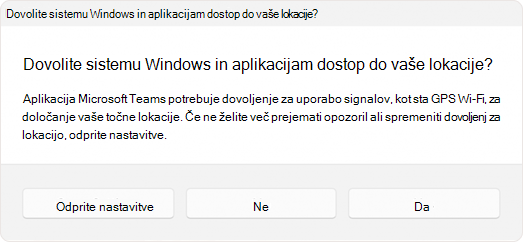
Poleg tega vas poziv opozori, ko aplikacija nepričakovano zahteva dostop do lokacijskih storitev, in vam tako omogoča, da po potrebi zavrnete dovoljenje. Če želite, da je vaša lokacija še naprej zasebna, lahko onemogočite možnost Obvesti, ko lokacije zahtevajo lokacijo v nastavitvah lokacije, da preprečite prikaz teh pozivov, ko so lokacijske storitve izklopljene.
Ko je dovoljenje dodeljeno, so aplikacije, ki uporabljajo podatke o lokaciji ali Wi-Fi, navedene pod nedavna dejavnost na strani »Lokacija «. Poleg tega bo v opravilni vrstici prikazana ikona lokacije, ko je aplikacija aktivna, s čimer boste lahko spremljali, kdaj in kako aplikacije dostopajo do teh informacij. |
Preprosto upravljanje računa in obvestila v aplikaciji Microsoft Teams
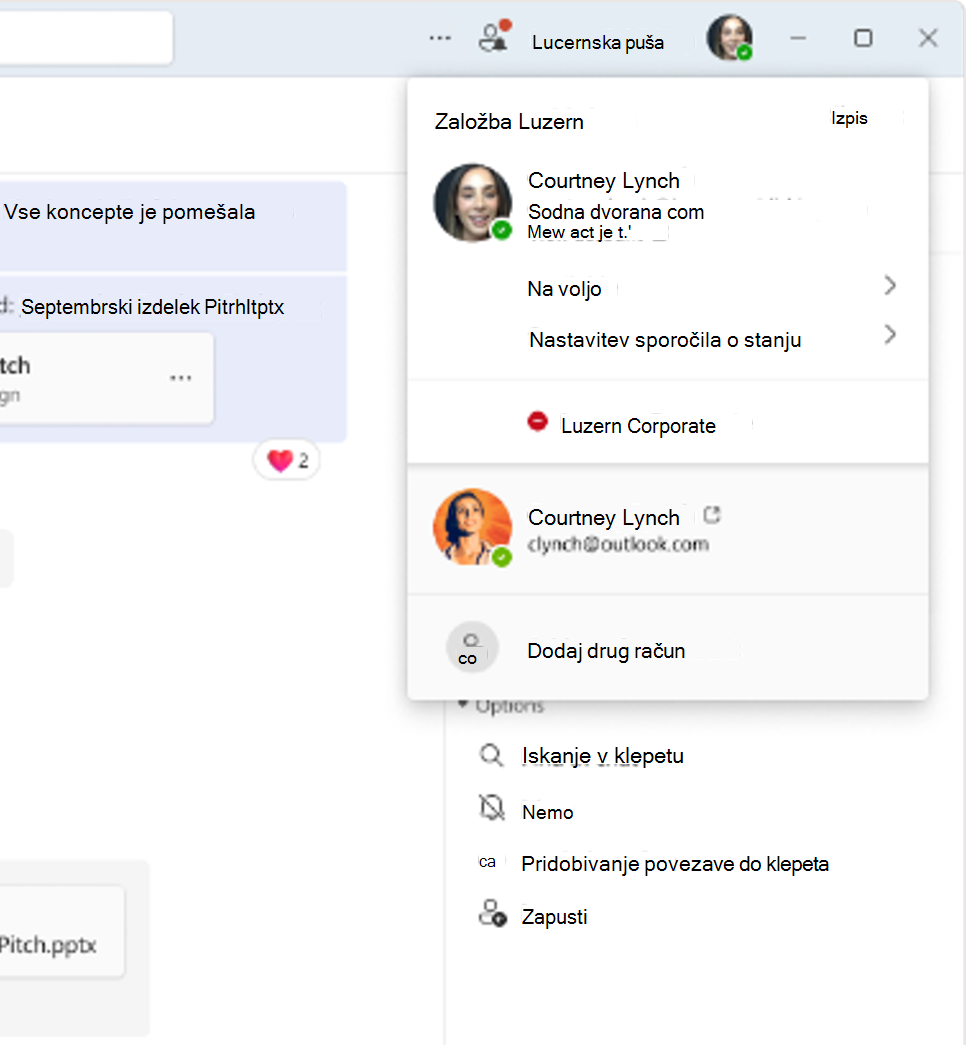
Aplikacija Microsoft Teams zdaj omogoča nemoteno preklapljanje med osebnimi in službenim ali šolskim računom, kar omogoča poenoteno izkušnjo v eni aplikaciji. Ta posodobitev poenostavi potek dela tako, da vam omogoča uporabo ene aplikacije za vse vaše račune za Teams.
Če želite dodati ali zamenjati račune, po vpisu v aplikacijo Teams preprosto kliknite sliko profila v zgornjem desnem kotu. Na voljo so možnosti za hkraten zagon osebnih in službenih računov, vsaka z različnimi ikonami v opravilni vrstici za lažji dostop.
Obvestila so bila izboljšana, tako da jasno označujejo, na kateri račun za Teams se nanašajo. Obvestila za osebni račun zdaj zagotavljajo podrobnejše informacije, ki omogočajo hitra in preprosta dejanja neposredno iz pasice z obvestili.
Razširjanje funkcije Voice Clarity v različne naprave
Funkcija Voice Clarity, ki je bila sprva na voljo izključno za naprave Surface, je zdaj na voljo za več naprav.
Voice Clarity je inovativna funkcija, ki izboljša vašo izkušnjo zvoka v sistemu Windows s pomočjo vrhunske tehnologije UI. Z uporabo nizko kompleksnih modelov UI prepreči odmev, odstrani hrup v ozadju in zmanjša reverberacijo v realnem času.
Ta funkcija je privzeto priročno omogočena in je dostopna aplikacijam, ki delujejo v načinu obdelave komunikacijskega signala, kot sta Povezava s telefonom in WhatsApp. Da bi lahko izkoristili prednosti funkcije Voice Clarity, ne potrebujete dodatne strojne opreme, saj je združljiva s procesorji x64 in Arm64.
Aplikacije, ki uporabljajo način obdelave komunikacijskega signala, bodo samodejno integrirale funkcijo Voice Clarity brez potrebe po kakršnih koli spremembah, kar zagotavlja nemoteno delovanje, če naprave proizvajalca strojne opreme nimajo obdelave načina komunikacije. To velja tudi za igre za računalnike, ki uporabljajo način obdelave komunikacijskih signalov za spletne interakcije, s čimer je zaradi jasnejše komunikacije izboljšana izkušnja igranja.

Sudo za Windows: povečajte učinkovitost ukazne vrstice v sistemu Windows

|
Windows zdaj ponuja ukaz sudo, dodatek, ki vmesniku ukazne vrstice prinaša znano metodo elevacije. Konfiguriranje ukaza sudo je preprosto: odpritesistem>nastavitev>Za razvijalce in vklopite ukaz sudo. Nato lahko izberete prednostni način delovanja, naj si bo v novem oknu, z onemogočenim vnosom ali v vrstici, ter ga prilagodite svojim specifičnim potrebam za učinkovito izkušnjo ukazne vrstice.
Če želite izvedeti več, glejte dokumentacijo Sudo za Windows. |
Oddaljeno namizje: izboljšana povezljivost in dostopnost

|
Funkcija oddaljenega namizja ponuja bolj integrirano vrstico s povezavami za oddaljene seje z osveženo zasnovo svetlega/temnega načina, ki je usklajena z načeli zasnove sistema Windows 11. Povezava z oddaljenim namizjem (mstsc.exe) se zdaj prilagaja vašim nastavitvam za spreminjanje velikosti besedila, ki so nastavljene v razdelku »Nastavitve«>Dostopnost>Velikost besedila, kar zagotavlja berljivost v različnih vizualnih potrebah. V primerih, ko se znatno poveča velikost besedila, se prikaže drsni trak za prilagoditev večjemu besedilu.
Poleg tega povezava z oddaljenim namizjem zdaj podpira možnosti povečave 350, 400, 450 in 500 %, kar zagotavlja večjo prilagodljivost in jasnost za zahteve oddaljenega dela.
Te posodobitve izboljšajo splošno izkušnjo oddaljenega namizja, tako da je ta bolj dostopna in uporabniku prijazna. |
Dodatne spremembe in izboljšave
Posodobljena izkušnja nastavitve sistema Windows
Izkušnja nastavitve sistema Windows je osvežena z urejenim in sodobnim dizajnom. Ko morate med nastavitvijo (uporabniška izkušnja prvega zagona) vzpostaviti povezavo z omrežjem in ni gonilnikov za Wi-Fi, boste lahko pritisnili gumb Namesti gonilnike in namestili gonilnike, ki ste jih prej prenesli.
Zaklenjeni zaslon
Poleg posodobitev vremena lahko središče pozornosti Windows zdaj na zaklenjenem zaslonu prikazuje športne rezultate, prometne razmere in finančne novice. Bodite na tekočem z enim pogledom. Če želite vklopiti to funkcijo, pojdite v Nastavitve>prilagajanja>Zaklenjeni zaslon.
Začetni meni
- V začetnem meniju je na voljo nov upravitelj računov. Če za vpis v Windows uporabljate Microsoftov račun, si lahko na hitro ogledate prednosti svojega računa. Ta funkcija omogoča tudi preprosto upravljanje nastavitev računa
- Aplikacije lahko povlečete iz pripetega razdelka menija in jih pripnete v opravilno vrstico
Sistemska vrstica
- Dosleden prikaz ure: če premaknete kazalec miške nad datum in čas v sistemski vrstici, bo zdaj dosledno prikazana ura, tudi če je nastavljena ena ura
- Posodobitev obvestila o polnjenju: besedilo obvestila za zaznavanje počasnega polnilnika je bilo zaradi jasnosti izboljšano
Nastavitve
- Preprosto upravljajte vse svoje računalnike in konzole Xbox na novi strani v nastavitvah>Računi>Povezane naprave. Ta funkcija je na voljo v izdajah Home in Pro, ko se vpišete s svojim Microsoftovim računom
- Priročni gumb »Dodaj zdaj« v razpoložljivihračunih znastavitvami>. Uporabite ga za hitro dodajanje e-poštnega naslova za obnovitev v svoj Microsoftov račun, s čimer zagotovite, da nikoli ne izgubite dostopa. Ta možnost se prikaže, ko se vpišete s svojim Microsoftovim računom
- Odkrijte nove igre s kartico priporočilo Game Pass, ki je zdaj na domači strani nastavitev. Ta funkcija je na voljo v izdajah Home in Pro za uporabnike, ki aktivno igrajo igre v svojem računalniku
- Wi-Fi dostopnosti gesla: geslo za Wi-Fi je zdaj dostopnejše na vrhu strani z lastnostmi v razdelku Nastavitve>Omrežje & internetna>povezava Wi-Fi
- Konfigurirajte privzeto lokacijo, ki se uporablja, ko natančni signali, kot je GPS, niso na voljo. Poiščite novo izkušnjo v nastavitvah>Zasebnost & varnost>Lokacija>Privzeta lokacija>Nastavi privzeto
- Upravljanje poslov tiskanja: začasno ustavite in nadaljujte tiskanje neposredno iz čakalne vrste za tiskanje, kar omogoča priročno vzdrževanje tiskalnika
- Preimenovanje tiskalnika: preprosto preimenujte tiskalnik v napravah> & BluetoothNastavitve tiskalnikov & optičnih bralnikov
- Vmesnik Prostori za shranjevanje je bil prenovljen za intuitivno upravljanje, vključno z jasnejšimi indikatorji stanja in povezavami v razdelkuNastavitve> Sistem >Prostor za shranjevanje>Prostori za shranjevanje
- Podpora za slušne aparate: preprostejše upravljanje slušnih aparatov, ki podpirajo Bluetooth LE audio, v razdelku z nastavitvami>dostopnost>Slušni aparati
Pripomoček za preskušanje mikrofona zvoka
Windows zdaj ponuja nov pripomoček za preskušanje mikrofona zvoka, ki uporabnikom omogoča preskušanje in primerjavo kakovosti zvoka v privzetemin komunikacijskem načinu. Ta pripomoček, ki se nahaja v lastnostih mikrofona v razdelku Nastavitve>>Sistemski zvok, omogoča snemanje in poslušanje zvoka v obeh načinih, kar zagotavlja jasno primerjavo načinov obdelave zvoka, ki so na voljo za aplikacije Windows. Ta funkcija je zlasti uporabna za ocenjevanje posebnih zvočnih učinkov, vključenih v nekatere zvočne gonilnike, za namene komunikacije. S preklapljanjem med načini lahko vidite, kako je zvok vašega mikrofona zajet in drugače obdelan s komunikacijskimi in ne-komunikacijskimi aplikacijami. To je odlično orodje za preskušanje, vendar z njim ne boste spremenili nastavitev zvoka – uporabno je le za primerjavo. Ta pripomoček ponuja tudi možnost preizkusa funkcije Voice Clarity, ki izboljša zvočno izkušnjo v sistemu Windows.
Grafična kartica
- Dinamično hitrost osveževanja lahko zdaj omogočite s preklopnim stikalom. Ko to omogočite, sistem Windows dinamično prilagodi hitrost osveževanja do izbrane stopnje in tako pomaga varčevati z energijo
- Izboljšana logika hitrosti osveževanja, ki omogoča različne hitrosti osveževanja na različnih monitorjih odvisno od hitrosti osveževanja za vsak monitor in vsebino, prikazano na zaslonu
- Ko je izbrana dinamična hitrost osveževanja (DRR) in je omogočen tudi ohranjevalnik baterije, sistem Windows ostane na nižji hitrosti osveževanja in ne preklopi na višjo hitrost, dokler ohranjevalnik baterije ni onemogočen
- Na voljo so nove možnosti za podrobno prilagajanje intenzivnosti in poudarek barve v barvnih filtrih. To naredite tako, da odpretebarvni filtri zadostopnost> v nastavitvah>
- Nova stran z nastavitvami upravljanja barv v razdelku Upravljanjebarv sistema>Nastavitve>>. Na tej strani lahko dodate ali odstranite barvne profile, nastavite privzete barvne profile za povezane zaslone in konfigurirate samodejno upravljanje barv
Bluetooth.
Izboljšano odkrivanje naprav Bluetooth: sistem bo zdaj privzeto iskal vse vrste naprav, vendar bo prikazal le pogoste vrste naprav. Ko je med pregledovanjem zaznana neobičajna naprava, se uporabnikom prikaže možnost Pokaži vse naprave, ki jim omogoča, da po potrebi prikažejo manj pogoste naprave Bluetooth in se z njimi povežejo. V okoljih z veliko napravami Bluetooth v bližini uporabniki lažje najdejo napravo, s katero se želijo povezati.
Varnostno kopiranje
Windows lahko zdaj varnostno kopira vaše nastavitve zvoka, vključno z zvočno shemo. Vklopite možnost Zapomni si moje nastavitve in potrdite polji za Prilagajanje in Druge nastavitve sistema Windows. Te možnosti najdete v Nastavitve>Računi Varnostno>kopiranje sistema Windows. S funkcijo Varnostno kopiranje lahko te nastavitve brez težav obnovite v novi napravi.
Varnost
Nove in izboljšane funkcije zaščite so bile integrirane za službena in šolska okolja, da bi izboljšali varnost, med drugim tudi:
-
BitLocker: pogoji DMA in HSTI/sodobnega stanja pripravljenosti so odstranjeni. Posledično je več naprav upravičenih do samodejnega in ročnega šifriranja naprave
-
Rust v jedru sistema Windows: robusten programski jezik, zasnovan za izboljšanje varnosti sistema in učinkovitosti delovanja
-
Način tiskanja, zaščitenega s sistemom Windows: varovalo za vaša opravila tiskanja, ki zagotavlja zaupnost in celovitost
-
Šifriranje osebnih podatkov (PDE) za mape: šifrirajte občutljive podatke na ravni mape za dodatno raven varnosti
-
Podpora SHA-3: najnovejša funkcija kriptografskih zgoščenih funkcij, ki zagotavlja večjo varnost za celovitost podatkov
-
Omogočanje zaščite Local Security Authority (LSA) pri nadgradnji: samodejna krepitev varnosti med nadgradnjami sistema
-
Spremembe protokola strežniškega sporočilnega bloka (SMB): posodobitve protokola SMB za izboljšanje varnosti in učinkovitosti delovanja
-
Spremembe rešitve Windows Local Administrator Password Solution (LAPS): izboljšano upravljanje in varnost gesel lokalnih skrbnikov
-
Onemogočanje oddaljenega protokola Mailslot: postopna odstranitev zastarelih protokolov za zmanjšanje ranljivosti
Če se želite poglobiti v te posodobitve dokumenti za strokovnjake za IT , boste našli celovit pregled.
Upravitelj opravil
- Enote hitrosti DDR: enote za hitrost DDR so bile posodobljene z MHz na MT/s za natančnejše odčitke
- Hitrejše obravnavanje procesov: upravitelj opravil zdaj hitreje izda obdelavo, ko ustavite postopek
- Izboljšana zanesljivost in učinkovitost delovanja
- Izboljšave dostopnosti, ki vključujejo fokus tipkovnice za lažje krmarjenje, krmarjenje s tabulatorko, spreminjanje velikosti besedila, podporo bralnika zaslona, visoko kontrastne toplotne zemljevide in lažje spreminjanje velikosti
Urejevalnik registra
Urejevalnik registra zdaj podpira omejitev iskanja na trenutno izbrani ključ in njegove naslednike.
Pripovedovalec
Način za pregled se zdaj hitreje odziva, kar olajša krmarjenje in branje velikih dokumentov, zlasti v brskalniku Microsoft Edge. Če želite uporabiti način za pregled, najprej vklopite Pripovedovalca (Windows logo key Enter)
+ Ctrl + . Nato aktivirajte način za pregled s pritiskom Caps lock + Spacebar med sejo Pripovedovalca.
Enter)
+ Ctrl + . Nato aktivirajte način za pregled s pritiskom Caps lock + Spacebar med sejo Pripovedovalca.
Iskanje pomoči
Pomočnik zdaj ponuja izboljšano diagnostiko omrežja, ki vam bo pomagala pri ponovni vzpostavitvi povezave s spletom. Izberete lahko določen omrežni vmesnik, za katerega želite odpraviti težave, aplikacija pa nudi napredno diagnostiko za težave z gonilnikom in drugo strojno opremo.
Skupna raba v sistemu Windows
- Ne skrbite več, da bi pomotoma zaprli okno skupne rabe sistema Windows s klikom zunaj okna. Zdaj ga lahko zaprete le tako, da izberete gumb za zapiranje v zgornjem desnem kotu
- Preprosto ustvarite kode QR za spletne naslove spletnih strani in datoteke v oblaku neposredno iz okna za skupno rabo sistema Windows. Preprosto izberite gumb za skupno rabo v orodni vrstici Microsoft Edge in izberite možnosti skupne rabe v sistemu Windows za skupno rabo v svojih napravah
- Zdaj si lahko pošiljate e-poštna sporočila v oknu za skupno rabo sistema Windows. E-poštna sporočila bodo poslana na naslov, povezan z vašim Microsoftovim računom
- Vsebino lahko neposredno delite z določenimi kanali in skupinskimi klepeti v aplikaciji Microsoft Teams v oknu za skupno rabo sistema Windows. Vpišite se s službenim ali šolskim računom
-
Nov gumb za kopiranje v oknu za skupno rabo v sistemu Windows omogoča hitro kopiranje datotek
- Delite vsebino z vašo napravo s sistemom Android v oknu za skupno rabo sistema Windows. Seznanite napravo s sistemom Android z računalnikom s sistemom Windows z uporabo aplikacije Povezava s sistemom Windows v napravi s sistemom Android in aplikacije Povezava s telefonom v računalniku
Vnos
- Nove nemške razporeditve tipkovnic: predstavljamo dve novi razporeditvi tipkovnice, razširjena nemška (E1) in (E2), skladna z najnovejšimi standardi, kar omogoča vnašanje različnih znakov in jezikov, vključno z vsemi jeziki EU, ki temeljijo na latinici, grščino, jezikom IPA in še več
- Dodatek razporeditve tipkovnice Colemak: zdaj je na voljo tipkovnica Colemak, ki nudi alternativo za uporabnike jezikov, ki temeljijo na latinici
- Nova razporeditev tipkovnice za hebrejščino: dodana je bila nova standardna razporeditev tipkovnice za hebrejščino (Standard, 2018) za potrebe sodobnega tipkanja
Če želite omogočiti eno od teh postavitev, pojdite na Nastavitve>Čas & jezik>Jezik & regija.
Čustveni simbol
Ta posodobitev doda podporo za Emoji 15.1.
Posodobitev Windows 10 2022 (Windows 10, različica 22H2) zagotavlja nabor izboljšav na področjih storilnosti in upravljanja.