Povzetek
Olajšali smo posodabljanje sistema Windows z najnovejšimi funkcijami in izboljšavami – ter z manj prekinitvami in ponovnimi zagoni, ko najbolj uporabljate računalnik.
Odlična novica je, da vam ni treba storiti ničesar, da bi dobili najnovejše posodobitve, saj se bodo samodejno prenesle in namestile, ko bodo na voljo (razen če imate povezavo z omejenim prenosom podatkov, se posodobitve ne bodo prenesle, dokler jih ne dobite).
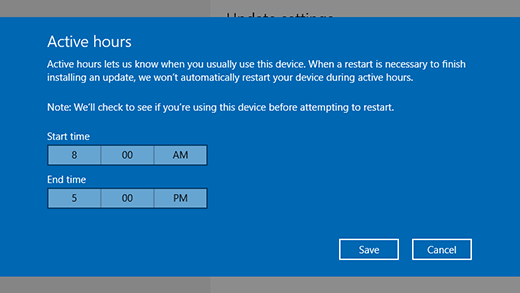
Občasno bo morda treba znova zagnati računalnik, da dokončate namestitev posodobitev. Z nastavljenimi urami aktivne uporabe nam lahko poveste, kdaj običajno uporabljate računalnik, s tem pa pomagate preprečiti ponovne zagone ob neprimernem času.
Obstajata dva načina za nastavitev aktivnih ur v sistemu Windows 11.
Nastavite, da Windows samodejno prilagodi delovne ure glede na dejavnost vaše naprave
- IzberiteNastavitve
 >za zagonWindows
 >UpdateNapredne
 > možnosti.
- Izberite Aktivne ure in nato na spustnem meniju Prilagodi delovne ure izberite Samodejno.
Izberite svoje delovne ure
- IzberiteNastavitve>za zagonWindows>UpdateNapredne> možnosti.
- Izberite Aktivne ure in nato izberite Ročno na spustnem seznamu Prilagodi delovne ure .
Opomba
Podpora za Windows 10 se je končala 14. oktobra 2025
- Po 14. oktobru 2025 Microsoft ne bo več zagotavljal brezplačnih posodobitev programske opreme iz storitve Windows Update, tehnične pomoči ali varnostnih popravkov za operacijski sistem Windows 10. Vaš računalnik bo še vedno deloval, vendar vam priporočamo prehod na sistem Windows 11.
-
Več o tem
Povzetek
Olajšali smo posodabljanje sistema Windows z najnovejšimi funkcijami in izboljšavami – ter z manj prekinitvami in ponovnimi zagoni, ko najbolj uporabljate računalnik.
Odlična novica je, da vam ni treba storiti ničesar, da bi dobili najnovejše posodobitve, saj se bodo samodejno prenesle in namestile, ko bodo na voljo (razen če imate povezavo z omejenim prenosom podatkov, se posodobitve ne bodo prenesle, dokler jih ne dobite).
Občasno bo morda treba znova zagnati računalnik, da dokončate namestitev posodobitev. Z nastavljenimi urami aktivne uporabe nam lahko poveste, kdaj običajno uporabljate računalnik, s tem pa pomagate preprečiti ponovne zagone ob neprimernem času.
V sistemu Windows 10 lahko nastavite delovne ure na dva načina.
Nastavite, da Windows samodejno prilagodi delovne ure glede na dejavnost vaše naprave
- Izberite začetni meni , nato izberite Nastavitve
 >,posodobitev & varnost Windows Update
 > nato pa izberite Spremeni delovne ure.
- Vklopite možnost Samodejno prilagodi delovne ure za to napravo glede na dejavnost. Nato izberite Shrani.
Izberite svoje delovne ure
- Izberite začetni meni , nato izberite Nastavitve>,posodobitev & varnost Windows Update> nato pa izberite Spremeni delovne ure.
- Poleg trenutnih ur aktivne uporabe izberite Spremeni. Izberite začetni in končni čas aktivnih ur. Nato izberite Shrani.