

Datoteke lahko označite in zaščitite v Raziskovalcu v sistemu Windows z označevalnikom datotek Microsoft Purview Information Protection. Ta metoda podpira zaščito Officeovih dokumentov, datotek PDF, slik, besedilnih datotek in številnih drugih datotek ter je priročen način za označevanje in zaščito več datotek hkrati. Če želite več informacij o označevanju datotek in e-poštnih sporočil neposredno v Programi Microsoft 365, glejte Uporaba oznak občutljivosti za datoteke in e-pošto.
Ko uporabljate označevalnik datotek za zaščito informacij, lahko hitro označite in zaščitite eno datoteko, več datotek ali mapo.
Označevanje in zaščita ene ali več datotek
Oznaka in zaščita, ki ju uporabite za datoteko, bosta ostali v datoteki, tudi če datoteko pošljete po e-pošti zunaj organizacije ali jo shranite na drugo mesto. S temi koraki lahko prvič uporabite oznako ali jo spremenite za že zaščitene datoteke.
Če želite odpreti Raziskovalec, izberite ikono datoteke v opravilni vrstici ali meniju Start ali pa pritisnite tipko Windows
 + tipke WindowsE na tipkovnici.
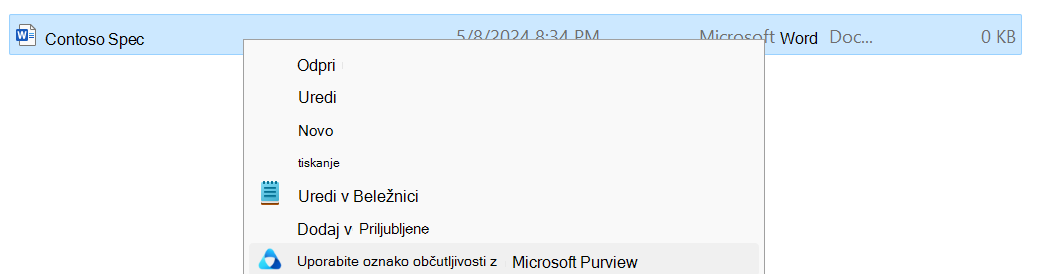
V Raziskovalcu z desno tipko miške kliknite posamezno datoteko, skupino datotek ali mapo, ki jo želite zaščititi, in nato izberite Uporabi oznako občutljivosti s storitvijo Microsoft Purview.
Opomba
Ko izberete mapo, so vse datoteke v tej mapi in vse podmape samodejno izbrane za možnosti označevanja in zaščite, ki ste jih nastavili. Vendar pa nove datoteke, ki bodo v prihodnosti ustvarjene v tej mapi ali njenih podmapah, ne bodo samodejno konfigurirane s temi možnostmi.
V pogovornem oknu Microsoft Purview Information Protection File Labeler uporabite oznake na enak način kot v aplikaciji Microsoft 365, ki nastavi oznako in zaščito, kot ju določi skrbnik.
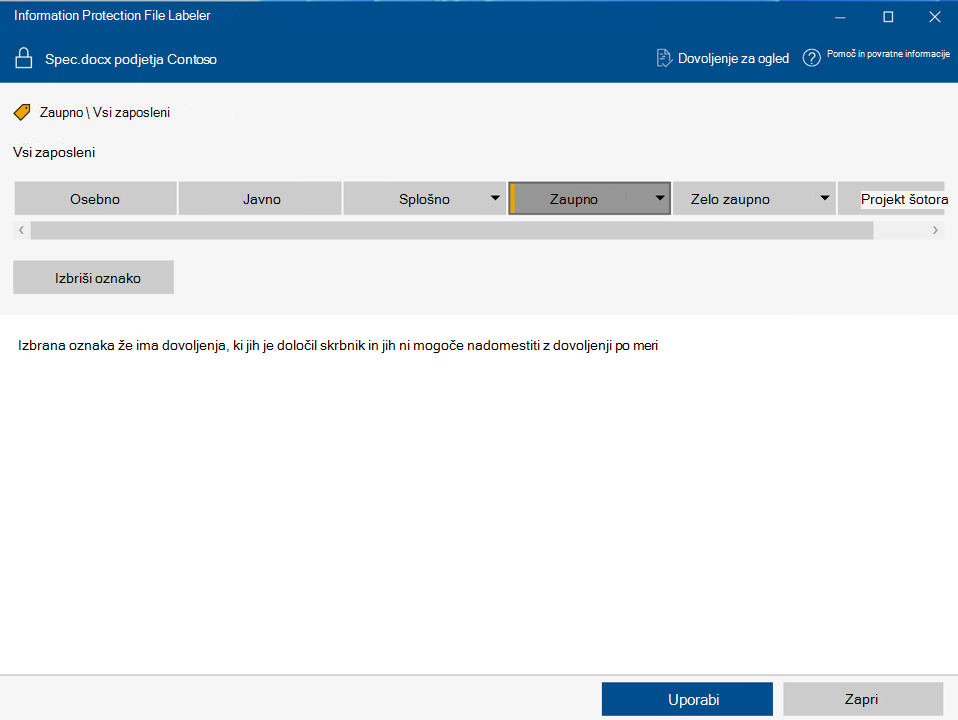
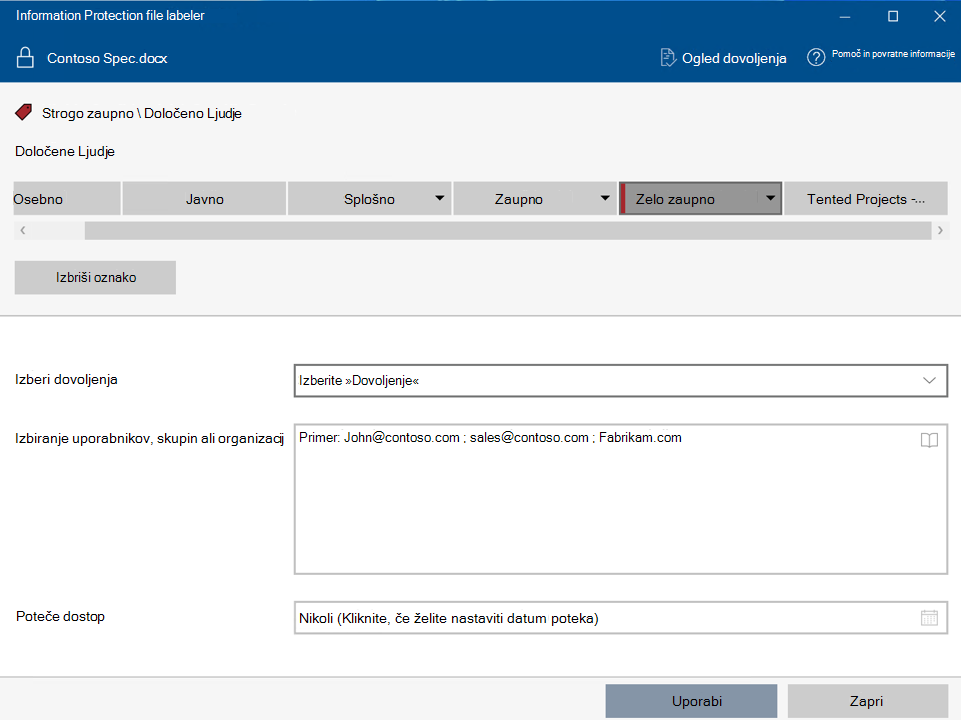
Nastavitve zaščite lahko določite za oznake, ki jih je določil skrbnik, ki jih lahko nastavijo uporabniki. Če želite določiti lastne nastavitve zaščite, izberite Zaščiti z dovoljenji po meri . Nato določite možnosti.
| Možnost | Opis |
|---|---|
| Izberite dovoljenja | Za vrste datotek, ki podpirajo označevanje tudi brez zaščite (glejte podprte/nepodprte vrste datotek): Izberite raven dostopa, ki jo želite imeti prejemniki, ko zaščitite izbrano datoteko ali datoteke. Ravni dostopa so Gledalec, Pregledovalec , Soavtor , Solastnik ali Samo jaz . Za druge vrste datotek: Edina možnost za dovoljenja je splošna zaščita , ki preveri, da ima uporabnik dovoljenja za ogled datoteke, in nato odpre datoteko v podprtem programu. Ko se datoteka odpre, je prejemniku odobren dostop in je pozvan, da spoštuje dovoljenja za ogled , urejanje, shranjevanje kot, tiskanje in kopiranje . |
| Izbira uporabnikov, skupin ali organizacij | Določite osebe, ki bi morale imeti dovoljenja, ki ste jih izbrali za datoteko ali datoteke. Vnesite polni e-poštni naslov (John@contoso.com), e-poštni naslov skupine (sales@contoso.com) ali ime domene (contoso.com) organizacije za vse uporabnike v tej organizaciji. Lahko pa uporabite ikono adresarja, da izberete uporabnike ali skupine iz Outlookovega adresarja. |
| Potek dostopa | To možnost izberite le za časovno občutljive datoteke, tako da prejemniki ne morejo odpreti izbrane datoteke ali datotek po polnoči (v trenutnem časovnem pasu) na datum, ki ste ga nastavili. Ker ste datoteko uporabili s šifriranjem, boste veljali za lastnika datoteke in boste po datumu poteka še vedno lahko odprli izvirno datoteko. |
5. Kliknite Uporabi in počakajte, da se prikažejo rezultati sporočila Delo je končano . Kliknite Zapri .
Izbrana datoteka ali datoteke so zdaj označene in zaščitene glede na vaše izbire. V primerih, ko dodajanje zaščite spremeni datotečno pripono, bo izvirna datoteka v Raziskovalcu zamenjana z novo datoteko z ikono ključavnice. Na primer: pripona datoteke z imenom " capture.png " bi se spremenila v " capture.ppng ".
Če si premislite glede nalepke in nastavitev zaščite, ki ste jih uporabili, ali če boste pozneje morali spremeniti nastavitve, preprosto ponovite ta postopek z novimi nastavitvami.
Ogled oznak in zaščite v datoteki ali mapi
V Raziskovalcu z desno tipko miške kliknite datoteko ali mapo, za katero si želite ogledati nastavitve oznak in zaščite, nato pa izberite Uporabi oznako občutljivosti s storitvijo Microsoft Purview.
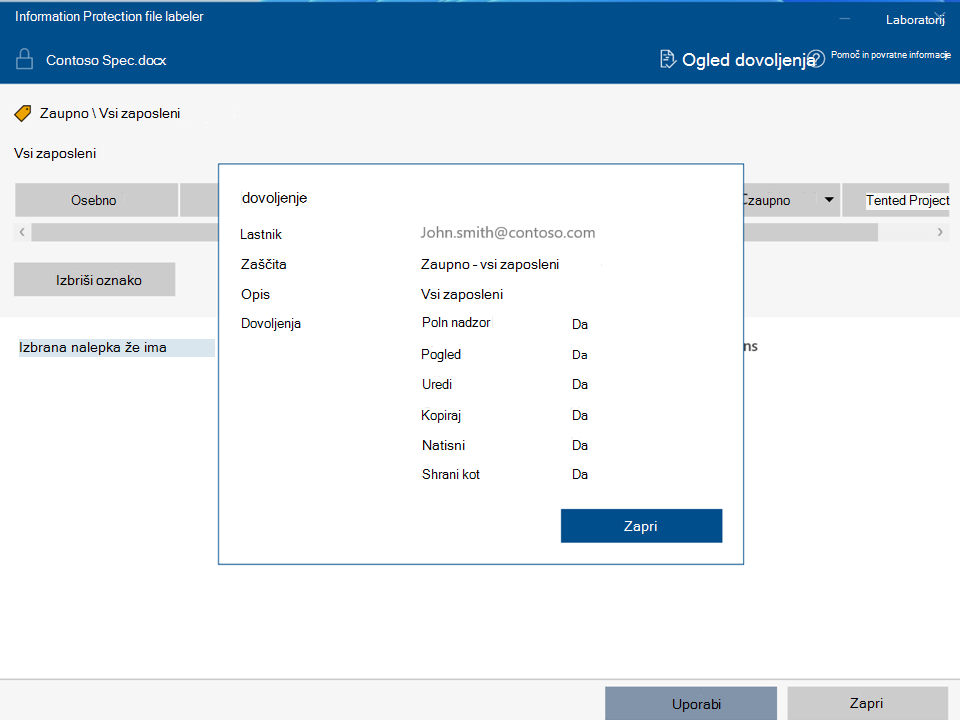
V pogovornem oknu Microsoft Purview Information Protection File Labeler izberite Ogled dovoljenj, da si ogledate lastnika datoteke ali mape, uporabljeno oznako in dovoljenja za datoteko.
Odstranjevanje oznake in zaščite iz datoteke ali mape
Ko uporabljate označevalnik datotek za zaščito informacij, lahko hitro odstranite oznake in zaščito iz ene datoteke, več datotek ali mape. Ko izberete mapo, so samodejno izbrane vse datoteke v tej mapi in vse njene podmape.
Ko je oznaka, ki jo odstranite, konfigurirana tako, da uporabi zaščito, s tem dejanjem odstrani tudi zaščito iz datoteke. Morda boste pozvani, da dokumentirate razlog, zakaj želite odstraniti oznako.
Če želite izbrati drugo oznako ali drugačen nabor nastavitev zaščite, vam ni treba najprej odstraniti oznake ali zaščite. Namesto tega izberite novo oznako ali določite dovoljenja po meri z označevanjem datotek za zaščito informacij. Če želite nalepko znižati (na primer premaknete oznako iz zelo zaupnega v zaupno), boste morda morali navesti utemeljitev.
Pomembno
Če želite odstraniti zaščito, morate biti lastnik datoteke ali pa morate imeti dovoljenje za odstranitev zaščite (dovoljenje za upravljanje pravic za izvoz ali popoln nadzor).
V Raziskovalcu izberite želeno datoteko, datoteke ali mapo. Z desno tipko miške kliknite in nato izberite Uporabi oznako občutljivosti s storitvijo Microsoft Purview .
V pogovornem oknu Microsoft Purview Information Protection File Labeler naredite nekaj od tega:
Če želite odstraniti oznako, kliknite Izbriši oznako. Če je bila oznaka konfigurirana za uporabo zaščite, je ta zaščita samodejno odstranjena.
Če želite odstraniti zaščito po meri iz ene datoteke, počistite potrditveno polje Zaščiti z dovoljenji po meri .
Če želite odstraniti zaščito po meri iz več datotek, kliknite Odstrani dovoljenja po meri.
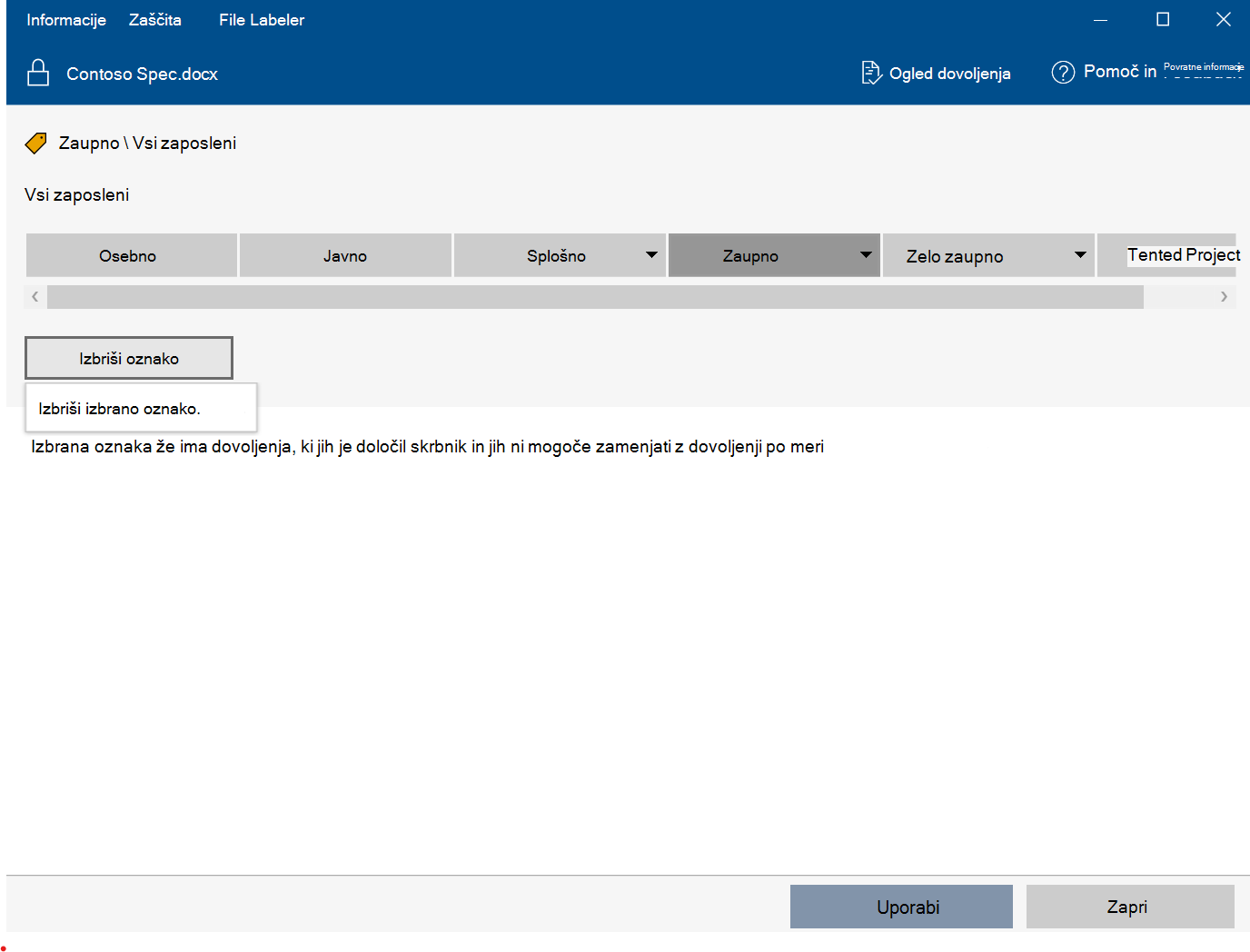
Kliknite Uporabi in počakajte, da se prikažejo rezultati sporočila Delo je končano. Kliknite Zapri.
Podprte in nepodprte vrste datotek
Nekatere vrste datotek podpirajo označevanje brez zaščite, medtem ko druge vrste datotek zahtevajo omogočeno zaščito, da se oznaka uporabi za datoteko. Za datoteke, ki podpirajo označevanje brez zaščite, kot so Officeove datoteke, bodo prikazane vse oznake.
Te vrste datotek lahko označite, tudi če niso zaščitene.
- Prenosna oblika zapisa dokumenta Adobe: .pdf
- Microsoft Project: .mpp, .mpt
- Microsoftov založnik: .pub
- Microsoft XPS: .xps .oxps
- Slike: .jpg, .jpe, .jpeg, .jif, .jfif, .jfi. png, .tif, .tiff
- Autodeskov pregled oblikovanja 2013: .dwfx
- Adobe Photoshop: .psd
- Digitalni negativ: .dng
- Microsoft Office: Te vrste datotek, vključno z oblikami zapisa datotek 97–2003 in oblikami zapisa Office Open XML za Word, Excel in PowerPoint: .doc, .docm, .docx, .dotm, .dotx, .potm, .potx, .pps, .ppsm, .ppsx, .ppt, .pptm, .pptx, .vdw, .vsd, .vsdm, .vsdx, .vss, .vssm, .vst, .vstm, .vssx, .vst, .xls, .xlsb, .xlt, .xlsm, .xlsx, .xltm, .xltx, .xltx
Nekatere oznake morda niso na voljo za vrste datotek, ki podpirajo označevanje le kot del zaščite, in jih ni mogoče uporabiti, dokler zaščita ni izbrana. Najprej preverite dovoljenja po meri, ki bodo uporabila zaščito. Ko omogočite zaščito za te vrste datotek, lahko uporabite oznako.
Če želite več informacij o oznakah in podprtih vrstah datotek, glejte Podprte vrste datotek.
Primeri:
Če oznaka Splošna občutljivost uporablja oznako in ne uporablja zaščite: Oznako Splošno lahko uporabite za datoteko z imenom sales.pdf, vendar te oznake ne morete uporabiti za datoteko z imenom sales.txt.
Če oznaka občutljivosti »Zaupno« »Vsi zaposleni« uporablja označevanje in zaščito: to oznako lahko uporabite za datoteko z imenom sales.pdf in datoteko z imenom sales.txt.
Opomba
Nekatere datoteke, kot so izvedljive datoteke in mapa sistema Windows, so samodejno izključene iz označevanja in zaščite, ker lahko njihovo spreminjanje prepreči delovanje računalnika. Čeprav lahko izberete te datoteke, bodo izključene iz označevanja.