
Priprava kazala iskanja v sistemu Windows izboljša hitrost in učinkovitost iskanja tako, da ustvari kazalo datotek in njihovih lastnosti v vaši napravi. To kazalo omogoča sistemu Windows, da hitro poišče in pridobi informacije, ki jih potrebujete.
Dostop do nastavitev indeksiranja iskanja:
-
Izberite začetni meni, vnesite »Nastavitve« in izberite
 .
. -
 zasebnost & varnost« in izberite
  «.
«.
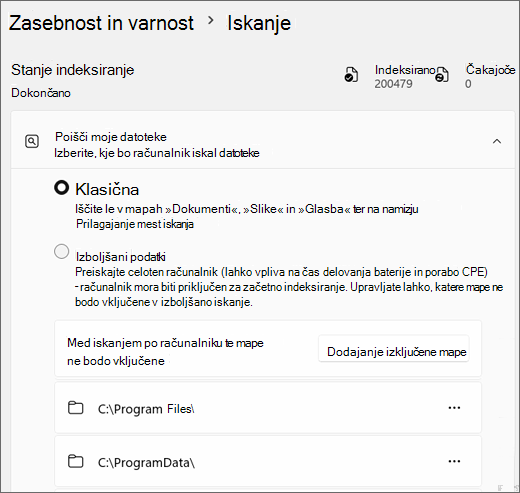
Izberite, kje bo računalnik iskal datoteke
V razdelku « »Poišči moje datoteke« sta v sistemu Windows na voljo dva načina indeksiranja iskanja: klasični in izboljšani.
Klasična: Ta način privzeto indeksira mape Dokumenti, Slike in Glasba ter namizje. Primerna je za uporabnike, ki predvsem shranjujejo svoje datoteke na teh mestih. Klasični način zagotavlja ravnovesje med učinkovitostjo iskanja in uporabo sistemskih sredstev.
Če želite dodati drugo mesto za indeksiranje, izberite »Prilagodi mesta iskanja«, nato pa izberite »Spremeni« , da si ogledate indeksirana mesta, nato pa izberite mape, ki jih želite dodati.
Izboljšano: ta način indeksira celoten računalnik, vključno z vsemi uporabniškimi mapami in datotekami. Idealna je za uporabnike, ki datoteke shranjujejo na različnih mestih v svoji napravi. Izboljšani način nudi celovitejše rezultate iskanja, vendar lahko uporablja več sistemskih sredstev.
Pogosta vprašanja
Kaj je indeksiranje?
Priprava kazala je postopek ogleda datotek, e-poštnih sporočil in drugih vsebin v računalniku ter priprava kataloga njihovih podatkov, kot so besede in metapodatki v njih. Ko po pripravi kazala iščete po računalniku, sistem pogleda v kazalo izrazov in hitreje najde rezultate.
Ko prvič zaženete pripravo kazala, lahko to traja nekaj ur. Po prvem zagonu se priprava kazala izvaja v ozadju med uporabo računalnika in kazalo se pripravlja le za posodobljene podatke.
Kako priprava kazala pospeši moje iskanje?
Tako kot kazalo v knjigi tudi digitalno kazalo pomaga računalniku in aplikacijam, da hitreje najdejo vsebino, saj iščejo izraze ali skupne lastnosti, na primer datum, ko je bila datoteka ustvarjena. V celoti pripravljeno kazalo lahko vrne pravilne glasbene datoteke za iskalni izraz »Beethoven« v delčku sekunde v primerjavi z minutami, ki so potrebne brez kazala.
Za katere informacije se pripravlja kazalo?
Privzeto se pripravlja kazalo za vse lastnosti vaših datotek, vključno z imeni datotek in celotnimi potmi datotek. Pri datotekah z besedilom se pripravi kazalo vsebine, ki omogoča iskanje besed znotraj datotek.
Za hitrejše iskanje lahko v kazalo svoje podatke dodajo tudi aplikacije, ki jih namestite. Outlook na primer na kazalo privzeto doda vsa e-poštna sporočila, sinhronizirana z vašim računalnikom, kazalo pa uporablja za iskanje znotraj aplikacije.
Katere aplikacije uporabljajo kazalo?
Mnoge od vgrajenih aplikacij v računalniku na neki način uporabljajo kazalo. Raziskovalec ga uporablja za dostop do vaših datotek in spremljanje njihovih sprememb. Microsoft Edge kazalo uporablja za prikazovanje rezultatov zgodovine brskanja v naslovni vrstici. Outlook ga uporablja za iskanje e-pošte, ko se izvaja v načinu brez povezave.
Zakaj priprava kazala samodejno poteka v računalniku ves čas?
Vaš računalnik s sistemom Windows ves čas spremlja spremembe datotek in posodablja kazalo z najnovejšimi podatki. To počne tako, da odpira nedavno spremenjene datoteke, si ogleda spremembe in nove podatke shrani v kazalo.
Kje so shranjeni podatki kazala?
Vsi podatki, zbrani med semantičnim indeksiranjem, so shranjeni lokalno v vašem računalniku (ali lokalno v prostoru za shranjevanje v računalniku v oblaku, če se izvaja v napravah s sistemom Windows 365, ki podpirajo UI). Nič od tega ni poslano podjetju Microsoft ali uporabljeno za učenje modelov UI. Kljub temu lahko aplikacije, ki jih namestite v računalnik, morda preberejo podatke v kazalu, zato bodite previdni pri nameščanju in se prepričajte, da zaupate viru.
Koliko prostora zaseda kazalo?
Splošno pravilo je, da kazalo zaseda manj kot 10 odstotkov velikosti datotek, za katere je kazalo pripravljeno. Če imate na primer za 100 MB besedilnih datotek, kazalo za te datoteke zaseda manj kot 10 MB.
Če imate veliko zelo majhnih datotek (<4 KB) ali če pripravljate kazalo računalniške kode, je indeks lahko večji. V obeh primerih se velikost kazala bistveno poveča proporcionalno glede na velikost datotek.
Če imate veliko majhnih datotek in želite prihraniti prostor v računalniku, razmislite o tem, da bi mesto teh datotek odstranili iz priprave kazala:
- V nastavitvah
 izberite zasebnosti & varnosti in izberite .
 -
Izberite »Prilagodi mesta iskanja« v razdelku « Poišči moje datoteke s klasično možnostjo.
- V pogovornem oknu » Možnosti indeksiranja « izberite »Spremeni«.
Za katere vrste datotek je mogoče pripraviti kazalo?
Če želite seznam vrst datotek, za katere je mogoče pripraviti kazalo:
- V nastavitvah izberite zasebnosti & varnosti in izberite .
-
Izberite »Prilagodi mesta iskanja« v razdelku « Poišči moje datoteke s klasično možnostjo.
- V pogovornem oknu » Možnosti priprave kazala « izberite »Dodatno«, nato pa izberite zavihek »Vrste datotek «.
Ali lahko spremenim količino podatkov v datoteki, za katere se pripravi kazalo?
Da. Obstajata dve možnosti za določanje tega, za koliko datoteke se pripravi kazalo: izberete lahko samo lastnosti ali pa lastnosti in vsebino. Če izberete samo lastnosti, se pri pripravi kazala ne ogleda vsebine datoteke, prav tako ni mogoče iskanje po vsebini. Še vedno lahko iščete po imenu datoteke, le po vsebini datoteke ne morete.
Če izberete, da ne želite pripravljati kazala za vsebino datotek, lahko zmanjšate velikost kazala, a je v nekaterih primerih težje najti datoteke.
Izbiranje možnosti za posamezno vrsto datoteke:
- V nastavitvah izberite zasebnosti & varnosti in izberite .
-
Izberite »Prilagodi mesta iskanja« v razdelku « Poišči moje datoteke s klasično možnostjo.
- V pogovornem oknu » Možnosti priprave kazala « izberite »Dodatno«, nato pa izberite zavihek »Vrste datotek «.
- Izberite datoteko s seznama in nato izberite možnost v razdelku »Kako naj se pripravi kazalo za to datoteko?«
- Ko končate, izberite »V redu« in zaprite.
Ali so na voljo izboljšave za iskanje v Copilot+ PCs računalnikih?
Za izboljšanje rezultatov iskanja Copilot+ PCs računalniki izvajajo tako semantično kot tradicionalno indeksiranje. Podprte oblike zapisa datotek vključujejo .txt, .pdf, .docx, .doc, .rtf, .pptx, .ppt, .xls, .xlsx za dokumente in .jpg/.jpeg, .png, .gif, .bmp, .ico za slike. Semantično indeksiranje omogoča zmogljivejše iskanje, saj bodo med rezultati iskanja vključeni tudi elementi, ki so blizu in povezani z vašimi iskalnimi izrazi. Na primer, če ste iskali besedo testenine, boste morda dobili tudi rezultate za lazanjo, vključno s slikami, ki vsebujejo testenine ali lazanjo.
Vsi podatki, zbrani med semantičnim indeksiranjem, so shranjeni lokalno v vašem računalniku (ali lokalno v prostoru za shranjevanje v računalniku v oblaku, če se izvaja v napravah s sistemom Windows 365, ki podpirajo UI). Nič od tega ni poslano podjetju Microsoft ali uporabljeno za učenje modelov UI. Semantično indeksiranje je privzeto omogočena v Copilot+ PCs računalnikih. Če želite onemogočiti pripravo kazala in iskanje določenih mest ali vrst datotek, lahko to naredite tako, da izberete ustrezne možnosti v razdelku >Zasebnost & varnost>Iskanje v sistemu Windows>Dodatne možnosti indeksiranja.
Opomba:
Za izboljšano iskanje v sistemu Windows na Copilot+ PCs računalnikih je priporočljivo, da priključite svoj Copilot+ PC računalnik, dokler indeksiranje ni dokončano. Stanje indeksiranja iskanja lahko preverite pod Nastavitve,>zasebnost & varnost>Iskanje po oknih.
Microsoftova zavezanost odgovorni UI
Microsoft si prizadeva zagotoviti odgovoren razvoj umetne inteligence že od leta 2017, ko je prvič opredelili svoja načela umetne inteligence, pozneje pa svoj pristop uvedel v delovne postopke s standardom za odgovorno umetno inteligenco. Zasebnost in varnost sta ključni načeli pri razvoju in uvajanju sistemov umetne inteligence. Naše delo temelji na pomoči strankam pri odgovorni uporabi naših izdelkov z umetno inteligenco, posredovanju naših znanj in ustvarjanju partnerstva na podlagi zaupanja. Za več informacij o naših prizadevanjih za odgovorno UI, načelih, ki nas vodijo, ter orodjih in zmogljivostih, ki smo jih ustvarili za namene odgovornega razvoja tehnologije UI, glejte Odgovorna UI.
V katerih jeziki je mogoče pripraviti kazalo?
Tradicionalno indeksiranje in iskanje še naprej brezhibno delujeta v vseh podprtih jezikovnih paketih v sistemu Windows. Vendar je izboljšano iskanje optimizirano le za te jezike: angleščina (ZDA, KANADA, AVSTRIJA, VELIKA BRITANIJA), francoščina (FR, Kalifornija), nemščina (DE), španščina (ES, MX), japonščina (JP) & kitajščina (poenostavljena).
Naslednja tabela je lahko dober sklic na to, kaj lahko pričakujete od storitve Windows Search v različnih jezikih:
| Jezik sistema | Jezik vnosa iskanja | Jezik vsebine, ki ga je mogoče indeksirati | Rezultati iskanja |
|---|---|---|---|
| angleščina (ZDA, KANADA, AVSTRIJA, GB), francoščina (FR, CA), nemščina (DE), španščina (ES, MX), japonščina (JP) & kitajščina (poenostavljena) | angleščina (ZDA, KANADA, AVSTRIJA, GB), francoščina (FR, CA), nemščina (DE), španščina (ES, MX), japonščina (JP) & kitajščina (poenostavljena) | angleščina (ZDA, KANADA, AVSTRIJA, GB), francoščina (FR, CA), nemščina (DE), španščina (ES, MX), japonščina (JP) & kitajščina (poenostavljena) | Izboljšano (semantična + leksikalna) |
| Vsi drugi jeziki | angleščina (ZDA, KANADA, AVSTRIJA, GB), francoščina (FR, CA), nemščina (DE), španščina (ES, MX), japonščina (JP) & kitajščina (poenostavljena) | angleščina (ZDA, KANADA, AVSTRIJA, GB), francoščina (FR, CA), nemščina (DE), španščina (ES, MX), japonščina (JP) & kitajščina (poenostavljena) | Izboljšano (semantična + leksikalna) |
| angleščina (ZDA, KANADA, AVSTRIJA, GB), francoščina (FR, CA), nemščina (DE), španščina (ES, MX), japonščina (JP) & kitajščina (poenostavljena) | angleščina (ZDA, KANADA, AVSTRIJA, GB), francoščina (FR, CA), nemščina (DE), španščina (ES, MX), japonščina (JP) & kitajščina (poenostavljena) | Vsi drugi jeziki | Tradicionalna (leksikalna) |
| angleščina (ZDA, KANADA, AVSTRIJA, GB), francoščina (FR, CA), nemščina (DE), španščina (ES, MX), japonščina (JP) & kitajščina (poenostavljena) | Vsi drugi jeziki | angleščina (ZDA, KANADA, AVSTRIJA, GB), francoščina (FR, CA), nemščina (DE), španščina (ES, MX), japonščina (JP) & kitajščina (poenostavljena) | Tradicionalna (leksikalna) |
| angleščina (ZDA, KANADA, AVSTRIJA, GB), francoščina (FR, CA), nemščina (DE), španščina (ES, MX), japonščina (JP) & kitajščina (poenostavljena) | Vsi drugi jeziki | Vsi drugi jeziki | Tradicionalna (leksikalna) |
| Vsi drugi jeziki | Vsi drugi jeziki | Vsi drugi jeziki | Tradicionalna (leksikalna) |