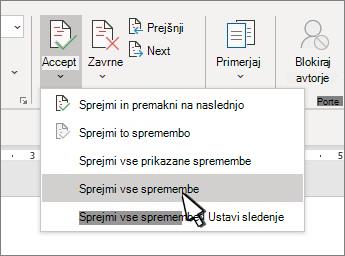
Preden daste dokument v skupno rabo, odstranite morebitne oznake tako, da sprejmete ali zavrnete sledene spremembe.
Pomembno
Pomembno: Če želite odstraniti sledene spremembe, jih morate sprejeti ali zavrniti. Če izberete pogled »Brez oznak« , le začasno skrijete spremembe. Znova bodo vidna, ko bo nekdo naslednjič odprl dokument.
Sprejemanje ali zavračanje sprememb posebej
- Kliknite ali tapnite na začetku dokumenta.
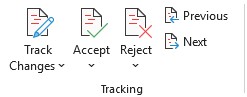
- Na zavihku » Pregled « pojdite na možnost »Sledenje«.
- Izberite »Sprejmi« ali »Zavrni«. Ko sprejmete ali zavrnete spremembe, se bo Word premaknil na naslednjo spremembo.
- Ponavljajte, dokler ne pregledate vseh sprememb v dokumentu.
Namig
Če želite pregledati spremembe v dokumentu, ne da bi jih sprejeli ali zavrnili, izberite »Naprej « ali »Nazaj«.
Sprejemanje ali zavračanje vseh sprememb
Na zavihku » Pregled « pojdite na možnost »Sledenje«.
Naredite nekaj od tega:
- Na spustnem seznamu »Sprejmi « izberite »Sprejmi vse spremembe«.
-
Namig
- Če želite izvesti končno preverjanje, zaženite nadzornika dokumentov. To orodje preveri, ali so prisotne sledene spremembe in pripombe, skrito besedilo, osebna imena in lastnosti ter druge informacije.
- Če želite zagnati nadzornika dokumentov, se premaknite vrazdelek »Informacije o datoteki>>« »Preveri, ali je prišlo do težav« in izberite »Preglej dokument«.
Sprejemanje ali zavračanje sprememb eno za drugo
Kliknite ali tapnite na začetku dokumenta
Na zavihku »Pregled« izberite »Sprejmi « ali » Zavrni«. Ko sprejmete ali zavrnete spremembe, se bo Word premaknil na naslednjo spremembo.
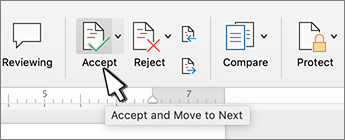
Ponavljajte, dokler ne pregledate vseh sprememb v dokumentu.
Namig
Če se želite premikati po spremembah v dokumentu, ne da bi jih sprejeli ali zavrnili, izberite »Naprej« ali »Nazaj«.
Sprejemanje ali zavračanje vseh sprememb
Pojdite na zavihek »Pregled «.
V skupini »Sledenje« naredite nekaj od tega:
- Na spustnem seznamu »Sprejmi « izberite »Sprejmi vse spremembe«.
- Na spustnem seznamu » Zavrni « izberite »Zavrni vse spremembe«.
Sprejemanje ali zavračanje sprememb
Vsako spremembo lahko pregledate v zaporedju in se odločite, ali jo boste sprejeli ali zavrnili.
- Kliknite ali tapnite na začetku dokumenta.
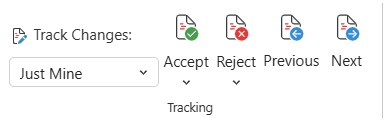
- Na zavihku » Pregled « pojdite na možnost »Sledenje«.
- Izberite »Sprejmi« ali »Zavrni«. Ko sprejmete ali zavrnete spremembe, se bo Word premaknil na naslednjo spremembo.
- Ponavljajte, dokler ne pregledate vseh sprememb v dokumentu.
Namig
Če želite pregledati spremembe v dokumentu, ne da bi jih sprejeli ali zavrnili, izberite Naprej ali Prejšnji.
Sprejemanje ali zavrnitev vseh sprememb
Pojdite na zavihek Pregled .
V razdelku Sledenje naredite nekaj od tega:
- Na spustnem seznamu Sprejmi izberite Sprejmi vse spremembe.
- Na spustnem seznamu Zavrni izberite Zavrni vse spremembe.
Sprejemanje ali zavrnitev posamezne spremembe
Namesto da bi se premikali po spremembah v zaporedju, lahko sprejmete ali zavrnete eno spremembo. Ko sprejmete ali zavrnete spremembo, se Word ne bo premaknil na naslednjo spremembo v dokumentu.
Z desno tipko miške kliknite spremembo in izberite možnost, da jo sprejmete ali zavrnete.
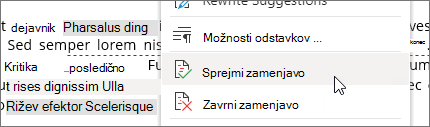
ALI kliknite na spremembo, odprl se bo Floatie, kjer lahko sprejmete ali zavrnete spremembe.
Sprejemanje sprememb
Dvakrat tapnite spremembo v dokumentu, da jo izberete.
Na zavihku Pregled tapnite ikono Sprejmi .
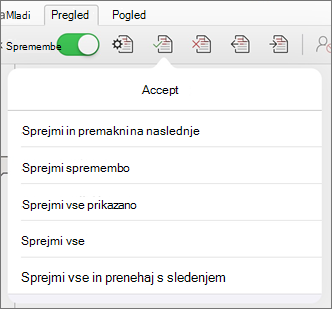
Naredite nekaj od tega:
- Dotaknite se Sprejmi & Premakni na naslednje, da sprejmete spremembo in se premaknete na naslednjo spremembo v dokumentu.
- Tapnite Sprejmi brisanje, Sprejmi vstavljanje ali Sprejmi spremembo , da sprejmete izbrano spremembo, ki jo kontekstno označite po vrsti, in se ne premaknete na naslednjo spremembo v dokumentu.
- Dotaknite se Sprejmi vse prikazano , če želite sprejeti vse spremembe, ki so vidne, ne pa tudi skritih sprememb. Če si na primer ogledujete le spremembe, ki jih je naredil določen pregledovalec, tapnite Sprejmi vse prikazane , sprejmete le spremembe, ki jih je naredil ta pregledovalec.
- Tapnite »Accept All «, da sprejmete vse spremembe v dokumentu.
- Dotaknite se Sprejmi vse & Ustavi sledenje , da sprejmete vse spremembe v dokumentu in izklopite sledenje spremembam.
Če se želite premakniti na drugo spremembo, ne da bi jo sprejeli ali zavrnili, tapnite ikono Prejšnja ali Naslednja .
Zavrnitev sprememb
Dvakrat tapnite spremembo v dokumentu, da jo izberete.
Na zavihku Pregled tapnite ikono Zavrni .
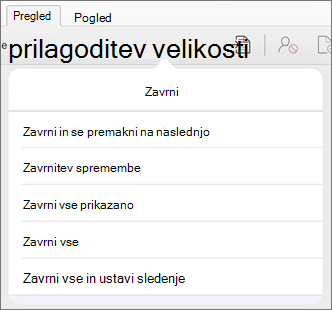
Naredite nekaj od tega:
- Tapnite Zavrni & Premakni na naslednje, da zavrnete spremembo in se premaknete na naslednjo spremembo v dokumentu.
- Tapnite Zavrni brisanje, Zavrni vstavljanje ali Zavrni spremembo , če želite zavrniti izbrano spremembo, ki jo označite kontekstno po vrsti, in se ne premaknete na naslednjo spremembo v dokumentu.
- Tapnite Zavrni vse prikazano , če želite zavrniti vse spremembe, ki so vidne, ne pa tudi skritih sprememb. Če si na primer ogledujete le spremembe, ki jih je naredil določen pregledovalec, tapnite Zavrni vse prikazane , zavrnete le spremembe, ki jih je naredil ta pregledovalec.
- Dotaknite se možnosti Zavrni vse, da zavrnete vse spremembe v dokumentu.
- Tapnite »Decline All & »Stop Track« (Ustavi sledenje ), da zavrnete vse spremembe v dokumentu in izklopite možnost »Track Changes«.
Če se želite premakniti na drugo spremembo, ne da bi jo sprejeli ali zavrnili, tapnite ikono Prejšnja ali Naslednja .
Dvakrat tapnite komentar v dokumentu, da ga izberete.
Dotaknite se zavihka Pregled.
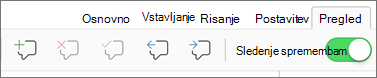
Tapnite ikono Izbriši , da izbrišete komentar, ali pa pritisnite in pridržite ikono Izbriši , dokler se ne prikaže seznam Izbriši , nato pa naredite nekaj od tega:
- Tapnite Izbriši , da izbrišete samo izbrani komentar.
- Tapnite Izbriši vse, da izbrišete vse komentarje v dokumentu.
Če se želite premakniti na drug komentar, ne da bi ga izbrisali, tapnite ikono Prejšnji ali Naslednji.
Sprejemanje sprememb
Dvakrat tapnite spremembo v dokumentu, da jo izberete.
Na zavihku Pregled se dotaknite Sprejmi.
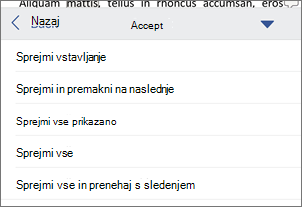
Naredite nekaj od tega:
- Dotaknite se Sprejmi & Premakni na naslednje, da sprejmete spremembo in se premaknete na naslednjo spremembo v dokumentu.
- Tapnite Sprejmi brisanje, Sprejmi vstavljanje ali Sprejmi spremembo , da sprejmete izbrano spremembo, ki jo kontekstno označite po vrsti, in se ne premaknete na naslednjo spremembo v dokumentu.
- Dotaknite se Sprejmi vse prikazano , če želite sprejeti vse spremembe, ki so vidne, ne pa tudi skritih sprememb. Če si na primer ogledujete le spremembe, ki jih je naredil določen pregledovalec, tapnite Sprejmi vse prikazane , sprejmete le spremembe, ki jih je naredil ta pregledovalec.
- Tapnite »Accept All «, da sprejmete vse spremembe v dokumentu.
- Dotaknite se Sprejmi vse & Ustavi sledenje , da sprejmete vse spremembe v dokumentu in izklopite sledenje spremembam.
Zavrnitev sprememb
Dvakrat tapnite spremembo v dokumentu, da jo izberete.
Na zavihku Pregled tapnite Zavrni.
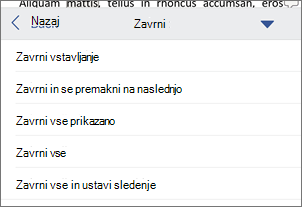
Naredite nekaj od tega:
- Tapnite Zavrni & Premakni na naslednje, da zavrnete spremembo in se premaknete na naslednjo spremembo v dokumentu.
- Tapnite Zavrni brisanje, Zavrni vstavljanje ali Zavrni spremembo , če želite zavrniti izbrano spremembo, ki jo označite kontekstno po vrsti, in se ne premaknete na naslednjo spremembo v dokumentu.
- Tapnite Zavrni vse prikazano , če želite zavrniti vse spremembe, ki so vidne, ne pa tudi skritih sprememb. Če si na primer ogledujete le spremembe, ki jih je naredil določen pregledovalec, tapnite Zavrni vse prikazane , zavrnete le spremembe, ki jih je naredil ta pregledovalec.
- Dotaknite se možnosti Zavrni vse, da zavrnete vse spremembe v dokumentu.
- Tapnite »Decline All & »Stop Track« (Ustavi sledenje ), da zavrnete vse spremembe v dokumentu in izklopite možnost »Track Changes«.
Dvakrat tapnite komentar v dokumentu, da ga izberete.
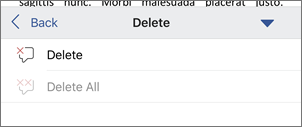
Na zavihku Pregled tapnite Izbriši in naredite nekaj od tega:
Tapnite Izbriši , da izbrišete samo izbrani komentar.
Tapnite Izbriši vse, da izbrišete vse komentarje v dokumentu.
Če se želite premakniti na drug komentar, ne da bi ga izbrisali, tapnite ikono Prejšnji ali Naslednji .