Polje z besedilom je predmet, ki ga lahko dodate v dokument in ki omogoča vnašanje in vnašanje besedila kjer koli v datoteki. Polja z besedilom so lahko uporabna za opozarjanje na določeno besedilo in so lahko uporabna, ko morate premikati besedilo v dokumentu.
Dodajanje polja z besedilom
- Pojdite na Vstavi>polje z besedilom in nato na seznamu izberite eno od vnaprej oblikovanih polj z besedilom v razdelku Vgrajeno ali izberite Več polj z besedilom v razdelku Office.com ali izberite Nariši polje z besedilom.
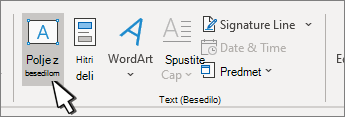
- Če izberete Nariši polje z besedilom, kliknite dokument in nato povlečite, da narišete polje z besedilom v želeni velikosti.
- Če želite dodati besedilo, izberite v polje in vnesite ali prilepite besedilo.
Če uporabljate miško
Pritisnite in spustite tipke Alt, N in nato pritisnite X.
S puščičnimi tipkami izberite želeno polje z besedilom, nato pa pritisnite tipko Enter.
Vnesite želeno besedilo.
Ko končate s tipkanjem in želite preklopiti nazaj na urejanje besedila v dokumentu, pritisnite tipko Esc.
Opomba
Če želite oblikovati besedilo v polju z besedilom, ga izberite in nato uporabite možnosti oblikovanja v skupini Pisava na zavihku Osnovno.
Če želite oblikovati polje z besedilom, izberite polje z besedilom in uporabite ukaze na kontekstnem zavihku Oblika oblike .
Če želite postaviti polje z besedilom, ga kliknite in ko se kazalec spremeni v  , povlecite polje z besedilom na novo mesto.
Poleg tega lahko spremenite ali odstranite obrobo s polja z besedilom ali z oblike.
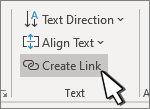
Če imate več polj z besedilom, jih lahko povežete med seboj, tako da bo besedilo potekalo iz enega polja v drugo. Izberite eno od polj z besedilom in na zavihku Oblika oblike v skupini Besedilo izberite Ustvari povezavo.
Kopiranje polja z besedilom
Izberite obrobo polja z besedilom, ki ga želite kopirati.
Pritisnite tipki Ctrl+C.
Opomba
Zagotovite, da je kazalec na orisu polja z besedilom in ne v polju z besedilom. Če je kazalec v polju, boste s kombinacijo tipk Ctrl+C kopirali besedilo in ne polje z besedilom.
Izberite mesto in pritisnite Ctrl+V, da prilepite polje z besedilom.
Brisanje polja z besedilom
Dodajanje polja z besedilom
- Postavite kazalec na mesto, kjer želite, da se prikaže polje z besedilom.
- Pojdite na Vstavljanje in v razdelku Ilustracije izberite Risba.
- Izberite Polje z besedilom in s kazalcem ustvarite polje z besedilom.
- Vstavite besedilo v polje in uporabite potreben slog.
- Izberite Shrani in zapri.
Če uporabljate miško
Pritisnite Alt+pika (.) in nato pritisnite N.
Nato pritisnite D, da izberete Risba.
Pritisnite Alt+pika (.), nato pritisnite N, da izberete Vstavi, in nato X, da izberete polje z besedilom.
Vnesite želeno besedilo.
Trikrat pritisnite tipko Esc.
Pritisnite Enter, da shranite besedilno polje.
Opomba
- Če želite oblikovati besedilo v polju z besedilom, dvokliknite polje z besedilom, da odprete podokno za risanje , izberite besedilo, izberite zavihek Besedilo , uporabite možnosti oblikovanja na traku in nato izberite Shrani in zapri.
- Če želite oblikovati polje z besedilom, odprite podokno za risanje , izberite zavihek Oblika in uporabite možnosti na traku, nato pa izberite Shrani in zapri.
- Če želite postaviti polje z besedilom, ga izberite in potem, ko se kazalec spremeni v , povlecite polje z besedilom na novo mesto.
- Poleg tega lahko spremenite ali odstranite obrobo s polja z besedilom ali z oblike.
Urejanje v polju z besedilom
- Dvokliknite polje z besedilom.
- V razdelku Risanje (predogled) izberite polje z besedilom, da postavite kazalec in uredite besedilo.
- Ko končate, izberite Shrani in zapri , da si ogledate posodobljeno polje z besedilom.
Kopiranje polja z besedilom
Izberite obrobo polja z besedilom, ki ga želite kopirati.
Pritisnite tipki Ctrl+C.
Opomba
Zagotovite, da je kazalec na orisu polja z besedilom in ne v polju z besedilom. Če je kazalec v polju, boste s kombinacijo tipk Ctrl+C kopirali besedilo in ne polje z besedilom.
Izberite mesto in pritisnite Ctrl+V, da prilepite polje z besedilom.
Brisanje polja z besedilom
Dodajanje polja z besedilom
Pojdite na Vstavi>polje z besedilom in nato izberite Nariši polje z besedilom (kjer je besedilo poravnano vodoravno na strani) ali Navpično polje z besedilom (kjer je besedilo poravnano navpično na strani).
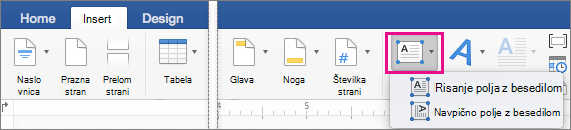
Izberite v dokumentu in nato povlecite, da narišete polje z besedilom v želeni velikosti.
Če želite dodati besedilo v polje z besedilom, kliknite ali tapnite znotraj polja z besedilom in nato vnesite ali prilepite besedilo.
- Če želite oblikovati besedilo v polju z besedilom, ga izberite, nato pritisnite Control + kliknite besedilo in izberite Pisava.
- Če želite v polje z besedilom dodati različne učinke, izberite polje z besedilom in uporabite možnosti na zavihku Oblika oblike (na primer spreminjanje smeri besedila ali poravnava besedila na vrhu, sredini ali dnu polja z besedilom).
- Če želite postaviti polje z besedilom, ga izberite in pridržite, nato pa, ko se kazalec spremeni v , povlecite polje z besedilom na novo mesto.
Opomba
Če ste narisali več polj z besedilom, jih lahko povežete, tako da bo besedilo teklo iz enega polja v drugo. Prazno polje z besedilom lahko povežete le s tistim, ki ste ga izbrali. To naredite tako, da izberete polje z besedilom, ki ga želite povezati z drugim poljem z besedilom, in nato pojdite na Oblikovanje> oblikeUstvari povezavo.
Kopiranje polja z besedilom
- Izberite polje z besedilom, ki ga želite kopirati.
Prepričajte se, da je kazalec na obrobi polja z besedilom in ne v polju z besedilom. Če kazalec ni na obrobi, se kopira besedilo v polju z besedilom.
- Pritisnite Control+Klik in nato izberite Kopiraj (ali pritisnite ⌘ + C).
- Izberite mesto v dokumentu, kamor želite prilepiti polje z besedilom, pritisnite Control+Klik in nato izberite Prilepi (ali pritisnite ⌘ + V).
Odstranjevanje polja z besedilom
- Izberite obrobo polja z besedilom, ki ga želite izbrisati, in pritisnite tipko DELETE.
Prepričajte se, da je kazalec na obrobi polja z besedilom in ne v polju z besedilom. Če kazalec ni na obrobo, s pritiskom tipke DELETE izbrišete besedilo v polju z besedilom.

