

S sprotnimi in končnimi opombami v dokumentu lahko pojasnite, komentirate ali dodajate sklice na nekaj, kar ste omenili v dokumentu. Običajno so sprotne opombe prikazane na dnu strani, končne opombe pa na koncu dokumenta ali odseka
Opomba
Ta vsebina velja za namizno različico programa Word for Mac. Nekatere funkcije tabele morda ne bodo na voljo v programu Word za splet ali v programih za prenosne naprave.
Dodajte sprotno opombo
Kliknite mesto, kamor želite vstaviti sprotno opombo.
Izberite »Sklici>« Vstavi sprotno opombo.
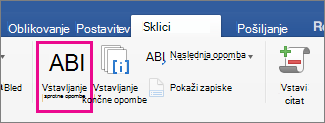
Word vstavi oznako sklica v besedilo in doda oznako sprotne opombe na dnu strani.Vnesite besedilo sprotne opombe.
Namig
Če se želite vrniti na svoje mesto v dokumentu, dvokliknite oznako sprotne opombe.
Dodajte končno opombo
Kliknite mesto, kamor želite vstaviti končno opombo.
Izberite »Sklici>« Vstavi končno opombo.
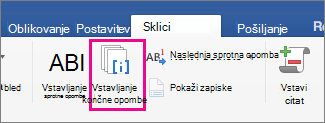
Word vstavi sklicno oznako v besedilo in doda končno opombo na konec dokumenta.Vnesite besedilo končne opombe.
Namig
Če se želite vrniti na svoje mesto v dokumentu, dvokliknite oznako končne opombe.
Prilagodite sprotne in končne opombe
Ko dodate sprotne in končne opombe, lahko spremenite, kako so prikazane. Na primer spremenite lahko obliko številk ali pa mesto v dokumentu, kjer so prikazane.
Pojdite na zavihek »Sklici«.
V skupini »Sprotne opombe« izberite zaganjalnik pogovornega okna (majhna puščica v spodnjem desnem kotu).
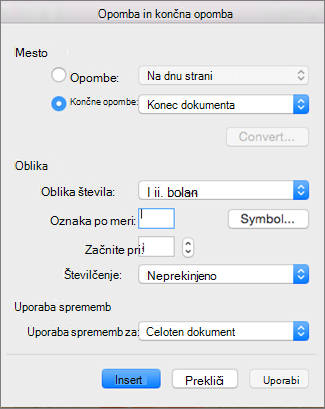
V polju Sprotna in končna opomba izberite želene možnosti.
Izberite, kje želite uporabiti spremembe – v celotnem dokumentu ali le v trenutnem razdelku – in kliknite »Vstavi«.
Namig
Če želite znova zagnati oštevilčevanje sprotne ali končne opombe na začetku posameznega razdelka, v polju Sprotna in končna opomba kliknite Sprotne opombe ali Končne opombe, nato pa v razdelku Oštevilčevanje kliknite Začni z vsakim odsekom.