

Napise lahko dodate slikam, enačbam ali drugim predmetom. Napis je številčna oznaka, kot je na primer »Slika 1«, ki jo lahko dodate slikam, tabelam, enačbam ali drugim predmetom. Sestavljen je iz prilagodljivega besedila (»Slika«, »Tabela«, »Enačba« ali drugega elementa, ki ste ga vnesli), ki ji sledi vrstna številka ali črka (običajno »1, 2, 3 … « ali »a, b, c... «), čemur lahko sledi še dodatno, opisno besedilo.
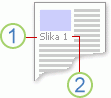
1. Besedilo, ki ga izberete ali ustvarite.
2. Število, ki ga Word vstavi za vas
Če pozneje dodate, izbrišete ali premaknete napise, lahko enostavno posodobite vse številke napisov hkrati.
Tabelo elementov z napisi lahko uporabite tudi z naborom napisov. Primeri tega vključujejo kazalo enačb ali kazalo slik.
Kaj želite narediti?
Če želite izvedeti več, spodaj izberite katerokoli temo.
Dodajanje napisov
Namig
Če želite imeti možnost premikanja slike in napisa kot enega predmeta ali oblivanja besedila okrog slike in napisa, glejte naslednjo temo tukaj: Dodajanje napisa plavajočemu predmetu.
Izberite predmet (tabelo, enačbo, sliko ali drug predmet), ki mu želite dodati napis.
Na zavihku »Sklici « v skupini »Napisi « izberite »Vstavi napis«.
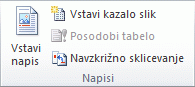
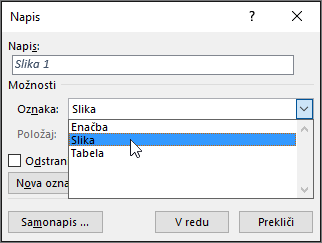
Na seznamu Oznaka izberite oznako, ki najbolje opisuje predmet, na primer sliko ali enačbo. Če na seznamu ni želene nalepke, izberite »Nova nalepka«, vnesite novo nalepko v polje »Nalepka « in izberite »V redu«.
Vnesite poljubno besedilo, vključno z ločili, ki jih želite prikazati za oznako.
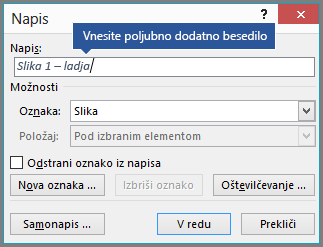
Izberite V redu.
Opomba
Word vstavi zaporedno številko napisa kot polje. Če je napis videti približno tako: »{SEQ Tabela \* ARABIC}«, Word prikazuje kode polj namesto rezultatov polj. Če si želite ogledati napis v običajnem zapisu, pritisnite ALT + F9.
Samodejno dodajanje napisov
Word lahko samodejno doda napise, ko vstavite tabele, slike ali druge predmete.
- Izberite predmet (tabelo, enačbo, sliko ali drug predmet), ki mu želite dodati napis.
- Na zavihku »Sklici « v skupini »Napisi « izberite »Vstavi napis«.
- V pogovornem oknu »Napisi« izberite »Samodejni napisi«, nato pa potrdite polja za elemente, katerim želite, da Word samodejno doda podnapise. Mesto za dodajanje napisov lahko izberete tudi na spustnem seznamu »Položaj «.
Dodajanje napisa plavajočemu predmetu
Če želite omogočiti oblivanje besedila okrog predmeta in njegovega napisa ali če želite imeti možnost premikanja predmeta in napisa skupaj, morate najprej združiti predmet z napisom.
Vstavite sliko.
Izberite » Možnosti postavitve « in izberite eno od možnosti »Z oblivanjem z besedilom «.
Pomembno
Ta korak naredite, preden vstavite napis. Če ste že vstavili napis, ga izbrišite, izvedite ta korak, nato pa znova dodajte napis.
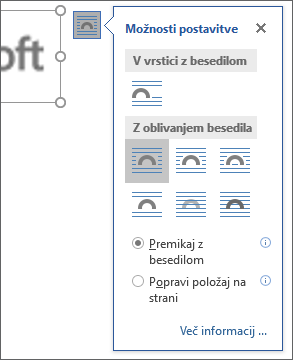
Dodajte napis ob upoštevanju navodil, opisanih v zgornjem razdelku Dodajanje napisov .
Izberite napis, pridržite tipko Shift in izberite svojo sliko.
Z desno tipko miške kliknite element in nato izberite »Združi skupino>«.
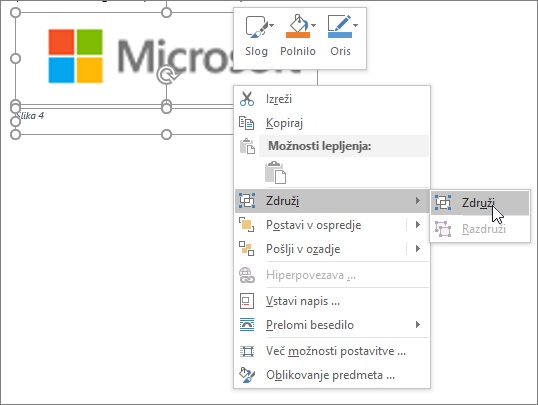
Besedilo bi zdaj moralo po pričakovanjih plavati okoli vaše slike in napisa, slika ali napis pa bosta ostala skupaj, če ju premaknete na drugo mesto na strani ali v dokumentu.
Opomba
Če premaknete sliko, posodobite številke napisov, da zagotovite, da je oštevilčevanje še vedno v pravilnem vrstnem redu.
Posodabljanje številk napisov
Če vstavite nov napis, Word samodejno posodobi številke napisov. Če pa napis izbrišete ali premaknete, morate ročno posodobiti napise.
- Izberite kjer koli v dokumentu in pritisnite CTRL+A, da izberete celoten dokument.
- Kliknite z desno tipko miške in nato v priročnem meniju kliknite Posodobi polje. Vsi napisi v dokumentu bodo nato posodobljeni.
Namig
Napise lahko posodobite tudi tako, da izberete celoten dokument in nato pritisnete tipko F9.
Oblikovanje napisov
Ko v dokument dodate najmanj en napis, bi moral biti v galeriji slogov, ki se imenuje »Napis«, prikazan nov slog. Če želite spremeniti oblikovanje napisov v celotnem dokumentu, preprosto z desno tipko miške izberite želeni slog v galeriji in izberite Spremeni. Nastavite lahko velikost pisave, barvo, vrsto in druge možnosti, ki bodo veljale za vaše napise.
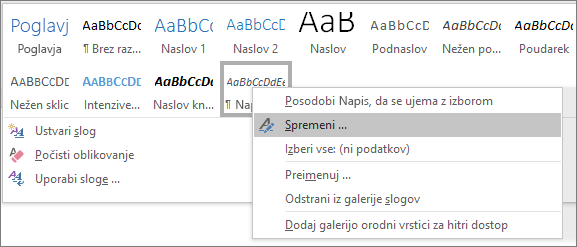 Če želite več informacij o spreminjanju slogov v Wordu, glejte »Prilagajanje slogov v Wordu
Brisanje napisa
Če želite izbrisati napis, ga izberite in pritisnite tipko Delete. Ko končate brisanje napisov, posodobite preostali nabor napisov v dokumentu. Pritisnite CTRL + A, da izberete celotno besedilo v dokumentu in nato za posodobitev pritisnite tipko F9. Tako boste zagotovili, da bodo številke napisov po odstranitvi napisov pravilne.
Glejte tudi
Ali imate vprašanje o napisih v Wordu, na katerega tukaj nismo odgovorili?
Objavite vprašanje v forumu Word Answers.
Pomagajte nam izboljšati Word
Ali imate predloge, kako bi lahko izboljšali napise (ali druge funkcije) v Wordu? Če so, nam to sporočite tako, da nam pošljete povratne informacije. Oglejte si Kako posredujem povratne informacije o sistemu Microsoft Office? za več informacij.