
V pogovornem oknu »Samopopravki« lahko nastavite samodejne popravke in zamenjavo besedila, medtem ko tipkate, ter katere popravke potrebujete.
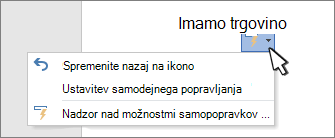
Pokaži gumbe možnosti samopopravkov Vklopi ali izklopi gumb in meni »Samopopravki«, ki se prikažeta, ko kazalec miške postavite na popravljeno besedo v dokumentu.
Nastavitve velike začetnice
Vklopite ali izklopite samopopravke teh pogostih napak:
- PRepreči POdvojeno VEliko ZAčetnico
- Prvo besedo stavka piši z veliko začetnico
- Prvo besedo celic piši z veliko začetnico
- Imena dni piši z veliko začetnico
- Popravi ponesrečeno uporabo tipke cAPS LOCK
Zamenjava besedila med vnosom Če želite samodejno popraviti napačno črkovane ali napačno natipkane besede, potrdite ali počistite to možnost.
Funkcija samopopravki uporablja dva vzporedna seznama besed. Prva beseda je tista beseda, ki jo vnesete sami, druga beseda ali fraza pa je tista, ki jo program vnese samodejno, da zamenja to besedo.
Seznam samopopravkov je uporabljen za vse Officeove aplikacije, ki podpirajo funkcijo samopopravkov. Če torej dodate ali izbrišete besedo s seznama v eni od Officeovih aplikacij, to vpliva tudi na druge Officeove aplikacije.
Vnesete lahko več izrazov za enako besedilo »Z«. Na primer v angleščini lahko izraze »youve«, »you'vr« in »you'ww« zamenjate z »you've«. Za vsako želeno spremembo dodajte ločen vnos.
Če želite dodati vnos, naredite to:
- V polje Zamenjaj vnesite besedo ali besedno zvezo, ki jo pogosto narobe vnesete ali črkujete , na primer ponavadi.
- V polje Z vnesite pravilno črkovano besedo , na primer po navadi.
- Izberite Dodaj.
Če želite spremeniti nadomestno besedilo za vnos, ga izberite na seznamu in vnesite nov vnos v polje Z ter izberite »Zamenjaj«.
Če želite vnos izbrisati, ga izberite na seznamu in nato izberite »Izbriši«.
Samodejno uporabi predloge iz črkovalnika Če izberete to možnost, Office samodejno nadomesti najboljše ujemanje v glavnem slovarju, ki ga uporablja črkovalnik.
Izjeme Izjeme lahko določite za nekatera pravila pisave z veliko začetnico (prva črka in začetnice). Izjeme, ki jih nastavite, so uporabljene za vse Officeove aplikacije, ki podpirajo funkcijo samopopravkov, kar pomeni, da vse spremembe seznama v eni aplikaciji vplivajo tudi na druge aplikacije. Izberete lahko samodejno dodajanje besed na seznam.
- Izberite POzačetne VELIKE ZAČETNICE , da preprečite, da bi funkcija samopopravkov popravila določeno besedo, v kateri so pomešane velike in male začetnice (kot so »ID-ji«).
- Izberite prvo črko, če želite preprečiti, da bi funkcija samopopravkov besede, ki jo vnesete za določenimi okrajšavami, popravila z veliko začetnico (kot je »odd.«).
Če želite dodati besedo na seznam izjem, vnesite besedo v polje in kliknite Dodaj. Če želite izbrisati besedo, izberite besedo in izberite »Izbriši«.