Prenesite to predlogo
Ali pa v Wordu odprite»Novadatoteka>« in poiščite oštevilčevanje strani knjižice.
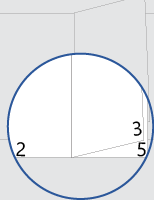
S to predlogo dobite dokument, ki je zasnovan tako, da je številka strani na zunanjem robu posamezne strani, ko je dokument natisnjen na obeh straneh. Naslovnica nima številke strani na sprednji ali zadnji strani.
Ko tiskate, ne pozabite tiskati na obe strani, obrnjeni po krajšem robu.
Besedilo v dokumentu zamenjajte z lastnim besedilom in upoštevajte te nasvete za prilagajanje številk strani ali noge:
Nastavitev in tiskanje knjižice s vezano vezavo
- Pojdite na »Postavitev>« »Priprava>«»Robovi«>»Robovi po meri«
- Na zavihku »Robovi « v razdelku »Strani« v spustnem meniju » Več strani « izberite » Knjižni zgib« in izberite »V redu«.
Word vam pokaže, da vsaka polovica ležeče usmerjene strani predstavlja eno stran knjižice. - Pojdite v razdelek »Natisni datoteko«> in izberite »Natisni na obeh straneh«.
- V istem spustnem meniju izberite možnost »Obrni strani« ob krajšem robu.
- Izberite Print (Natisni).
- Vse natisnjene strani prepognite na pol in s spnite vzdolž prepogiba.
Poravnava številke strani na sredino
- Na lihi strani dvokliknite številko strani, da uredite nogo, in nato pritisnite Ctrl+E.
- Postopek ponovite na sodi strani: Dvokliknite številko strani, če želite urediti nogo, in nato pritisnite Ctrl+E.
Številki strani dodajte besedilo, na primer »p.« ali »Page«
- Na lihi strani dvokliknite številko strani, da uredite nogo, in nato vnesite želeno besedilo, na primer »p.« ali »Stran«.
- Postopek ponovite na sodi strani: Dvokliknite številko strani, da uredite nogo, in nato vnesite želeno besedilo.
V nogo dodajte vsebino, na primer ime avtorja ali trenutni datum.
Te korake izvedite na lihi strani in jih nato ponovite na sodi strani.
Na zavihku »Vstavljanje « v skupini »Glava & noga « izberite »Noga>prazna« (trije stolpci)«.
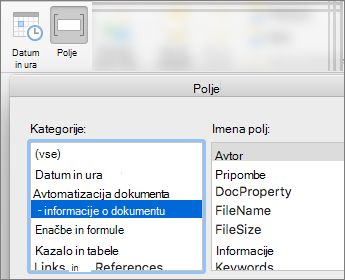
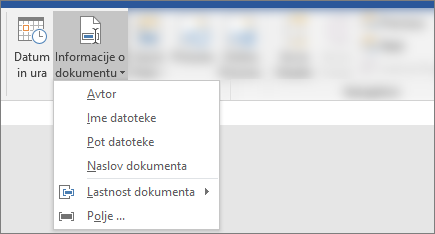
Zamenjajte označbe mest z vsebino. Če želite vstaviti vsebino iz dokumenta (na primer avtorja in ime datoteke), izberite »Glava & noga>«Vstavljanje>informacij o dokumentu.
Če želite dodati trenutni datum, v isti skupini izberite »Datum« & »Ura« (vstavljanje glave & noge>).Namig
Če želite, da je v natisnjenem dokumentu vedno prikazan datum tiskanja, izberite »Posodobi samodejno«.
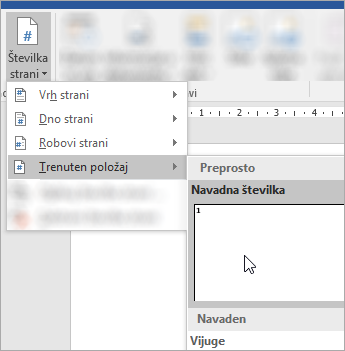
Za številko strani uporabite eno od označb mest. Select Header & Footer tab >Skupina »Glava« & »Noga>« Številka> straniTrenutni položaj in nato izberite »Navadna številka«.
Če ne uporabite vseh označb mesta, izbrišite tiste, ki jih ne uporabljate.