
Urejevalnik Microsoft se izvaja v programu Word za splet, kjer analizira dokument in ponuja predloge za črkovalne, slovnične in slogovne napake. Ko ste vpisani s svojim računom za Microsoft 365, Urejevalnik ponuja predloge za izboljšave, na primer jedrnate stavke, izbiro enostavnejših besed ali pisanje v bolj formalnem slogu.
Za dodatne podrobnosti glejte » Pridobite več od Urejevalnika« z okoljem Microsoft 365.
Podokno urejevalnika
Če želite dostopati do podokna z možnostmi urejevalnika, izberite ikono urejevalnika na zavihku » Osnovno « na traku.
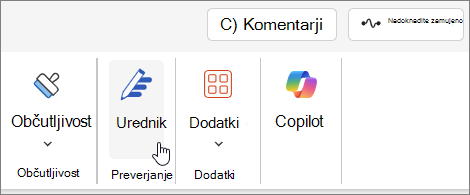
V prikazani plošči urejevalnika lahko določite, kaj naj urejevalnik nadzoruje. Izberite vrsto popravka ali izboljšave (npr. Grammar, Clarity) in se s puščicami na kartici predloga pomikajte po možnostih.
Predlogi v vrstici
Urejevalnik bo opozoril pomisleke, ko jih zazna. Odprta plošča urejevalnika označuje tudi te ponovitve.
Označene besede lahko kliknete, če si želite ogledati predloge za reševanje težave. Kliknite katero koli od teh možnosti, da jo uveljavite, ali pa izberite »Prezri «, če želite ohraniti besedilo tako, kot je napisano. Če želite podrobneje razlago težave, lahko kliknete tudi ikono žarnice. Izberite ikono s tremi pikami, da si ogledate druga razpoložljiva dejanja.
Dodatne opombe:
- Če si premislite glede težave, ki ste jo prezrli, lahko dokument zaprete in ga znova odprete ter se vrnete v urejevalnik. Znova bo poiskal težavo.
- Svojo enolično besedo lahko dodate v osebni slovar v katerem koli Officeovem programu. S tem je beseda na voljo za preverjanje črkovanja v vseh Officeovih programih.
Urejevalnik se izvaja, tudi ko je njegova plošča zaprta
Urejevalnik se vedno izvaja v ozadju. Torej tudi ko je podokno zaprto, se lahko še vedno prikažeta rdeče in modre podčrtane črte glede težav s črkovanjem, slovnico in slogom.
- Z levo tipko miške kliknite podčrtano besedilo, da prikažete predloge za zamenjavo, ki jih lahko uveljavite.
- Odpre meni s tremi pikami za druge možnosti (npr. Prezri, Dodaj v slovar, Pokaži kontekst, Pokaži sopomenke).
Opomba
V programu Word za splet lahko prilagodite nastavitve urejevalnika. Pojdite na pregled > nastavitev urejevalnika > . Te nastavitve veljajo le, ko je plošča urejevalnika zaprta.
Sprostitev v več kot enem jeziku
Vaš dokument je morda napisan v več kot enem jeziku ali pa želite preklopiti v drug jezik, da ga Urejevalnik preveri.
Če želite preveriti besedilo v drugem jeziku, izberite besedilo, pojdite vurejevalnik>pregleda>Nastavite jezik za preverjanje, izberite svoj jezik in nato izberite »V redu«.
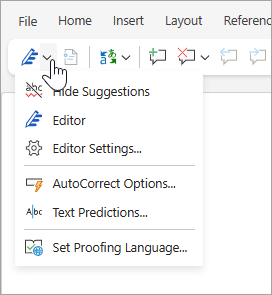
Urejevalnik ne preveri v vsakem jeziku enakih napak. Ko Urejevalnik preverja več kot en jezik, vas obvesti, katere izboljšave so na voljo za kateri jezik.
Ta slika prikazuje nastavitve urejevalnika , ki so bile uporabljene posebej za angleščino (ZDA).
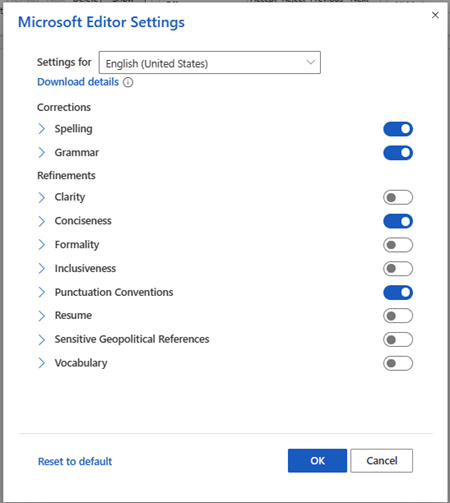
Čeprav urejevalnik preverja slovnico in izboljšave v več kot 20 jezikih (ter črkovanje preverja v 89), je podokno urejevalnika zdaj na voljo le v angleščini, francoščini, nemščini in španščini. Če želite informacije o težavah, ki jih Urejevalnik preverja v različnih jezikih, glejte Urejevalnikova razpoložljivost črkovanja, slovnice in natančnejše opredelitve glede na jezik.
Urejevalnik v brskalniku
Če uporabljate Urejevalnik kot razširitev v brskalniku, medtem ko uporabljate Word v spletu, predlogi za dokument prihajajo iz urejevalnika v Wordu in ne iz razširitve brskalnika.
Če želite več informacij o razširitvi brskalnika Editor, glejte » Preverjanje slovnice in črkovanja z razširitvijo brskalnika Urejevalnik Microsoft«.
Glejte tudi
Več informacij najdete v Urejevalniku v vadnici za Word.