

Officeovo odložišče omogoča kopiranje do 24 elementov iz Officeovih dokumentov ali drugih programov in njihovo lepljenje v drug Officeov dokument. Kopirate lahko na primer besedilo iz e-poštnega sporočila, podatke iz delovnega lista ali podatkovnega lista in grafiko iz predstavitve, in jih nato vse prilepite v dokument. S pomočjo Officeovega odložišča lahko razporedite kopirane elemente v dokumentu tako, kot želite.
Niste omejeni le na lepljenje zadnjega elementa, ki ste ga kopirali ali izrezali, ko uporabljate podokno opravil Odložišče . V podoknu opravil odložišča je veliko zadnjih slik in veliko besedila, ki ste ga kopirali ali izrezali.
Opomba
Še vedno lahko preprosto izrežete, kopirate in prilepite tako, kot ste navajeni, bodisi z gumbi na traku ali bližnjicami na tipkovnici CTRL+X (izreži), CTRL+C (kopiraj) ali CTRL+V (prilepi).
Odpiranje podokna opravil »Officeovo odložišče«
- Na zavihku Osnovno izberite
 Zaganjalnik pogovornega okna odložišča v skupini Odložišče.
 - Dvokliknite sliko ali besedilo, ki ga želite prilepiti.
Opomba
V Outlooku odprite sporočilo in na zavihku Sporočilo izberite Zaganjalnik pogovornega okna odložišča v skupini Odložišče.
Kopiranje in lepljenje več elementov z Officeovim odložiščem
Odprite datoteko, iz katere želite kopirati elemente.
Izberite prvi element, ki ga želite kopirati, in pritisnite CTRL + C.
Nadaljujte kopiranje elementov iz iste datoteke ali drugih datotek, dokler ne zberete vseh želenih elementov. V Officeovo odložišče lahko shranite največ 24 elementov. Če kopirate petindvajesti element, je prvi element v Officeovem odložišču izbrisan.
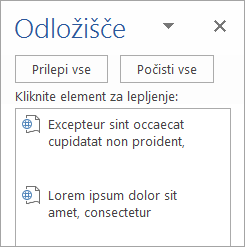
Medtem ko dodajate elemente v Officeovo odložišče, je vnos prikazan v podoknu opravil Odložišče. Najnovejši vnos je vedno dodan na vrh. Vsak vnos vključuje ikono, ki predstavlja izvorni Officeov program in del kopiranega besedila ali sličice kopirane grafike.Izberite, kam želite prilepiti elemente. Zbrane elemente lahko prilepite v kateri koli Officeov program.
Naredite nekaj od tega:
- Če želite prilepiti elemente drugega za drugim, v podoknu opravil Odložišče dvokliknite vsak element, ki ga želite prilepiti.
- Če želite prilepiti vse elemente, ki ste jih kopirali, v podoknu opravil Odložišče kliknite Prilepi vse.
Brisanje elementov iz Officeovega odložišča
Elemente lahko iz Officeovega odložišča izbrišete posebej ali vse hkrati.
V podoknu opravil Odložišče naredite nekaj od tega:
- Če želite počistiti en element, izberite puščico poleg elementa, ki ga želite izbrisati, in nato izberite Izbriši.
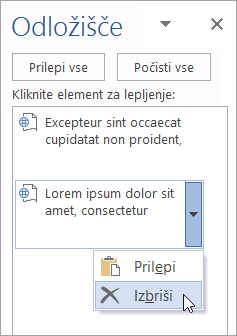
- Če želite počistiti vse elemente, izberite Počisti vse.
Nadzor prikaza Officeovega odložišča
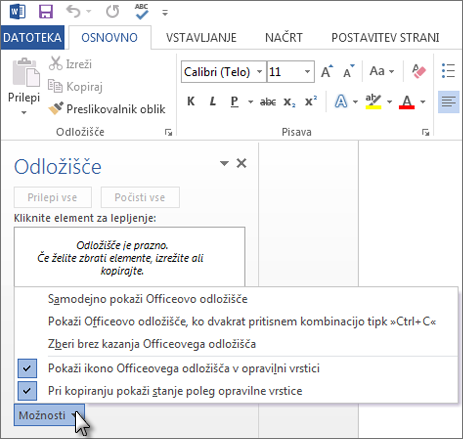
Če želite nadzorovati prikaz Officeovega odložišča, izberite Možnosti na dnu podokna opravil.
| Možnost | Opis |
|---|---|
| Samodejno pokaži Officeovo odložišče | Pri kopiranju elementov samodejno prikaže Officeovo odložišče. |
| Pokaži Officeovo odložišče, ko dvakrat pritisnem CTRL + C | Samodejno prikaže Officeovo odložišče, ko dvakrat pritisnete CTRL + C. |
| Zberi brez prikaza Officeovega odložišča | Samodejno kopira elemente v Officeovo odložišče brez prikaza podokna opravil Odložišče. |
| Pokaži ikono Officeovega odložišča v opravilni vrstici | Prikaže ikono Officeovega odložišča v območju stanja opravilne vrstice sistema, ko je odložišče aktivno. Ta možnost je privzeto vklopljena. |
| Pri kopiranju pokaži stanje poleg opravilne vrstice | Prikaže sporočilo zbranega elementa, ko kopirate elemente v Officeovo odložišče. Ta možnost je privzeto vklopljena. |

