Poravnava številke strani levo ali na sredino
Dvokliknite številko strani, da uredite glavo.
Pritisnite Ctrl+L , da postavite številko strani na levo, ali pritisnite Ctrl+E , da postavite številko strani na sredino.
Ko končate, izberite Zapri glavo in nogo.
Dodajte besedilo, na primer »p.« ali »Stran« številki strani
Dvokliknite številko strani, da uredite glavo.
Vnesite želeno besedilo, na primer p. ali Stran.
Ko končate, izberite Zapri glavo in nogo.
Dodajanje vsebine, na primer imena avtorja ali trenutnega datuma, v glavo
Na zavihku Vstavljanje v skupini Glava & noga pojdite na Prazna glava>(trije stolpci).
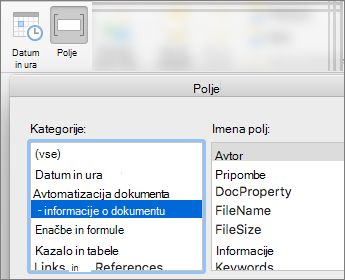
Zamenjajte označbe mest z vsebino. Če želite vstaviti vsebino, ki izvira iz dokumenta (na primer avtorja in ime datoteke), uporabite Informacije o dokumentu v skupini Vstavljanje .
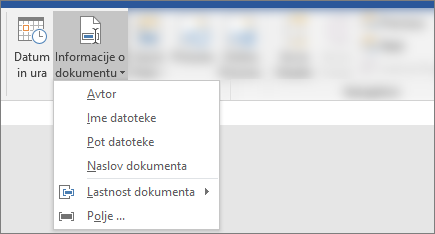
Če želite dodati trenutni datum, na istem zavihku izberite Datum & čas .Namig
Če želite, da je v natisnjenem dokumentu vedno prikazan datum tiskanja, izberite Samodejno posodobi.
Uporabite eno od označb mesta za številko strani. Na zavihku Orodja za glavo & nogo – Načrt> pojdite naTrenutni položajštevilke> strani in izberiteNavadna številka.
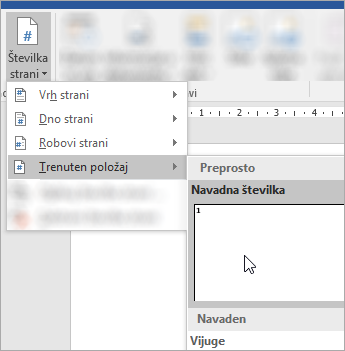
Če ne uporabljate vseh označb mest, izbrišite tiste, ki jih ne uporabljate.
Ko končate, izberite Zapri glavo in nogo.