V Wordu lahko ustvarite obrazec, ki ga lahko drugi izpolnijo in shranijo ali natisnejo. Če želite to narediti, boste začeli z osnovno vsebino v dokumentu, po možnosti prek predloge obrazca. Nato lahko dodate kontrolnike vsebine za elemente, kot so potrditvena polja, polja z besedilom, izbirniki datumov in spustni seznami. Po želji lahko te kontrolnike vsebine povežete z informacijami zbirke podatkov.
Sledijo priporočeni koraki ukrepanja v zaporedju.
Prikaz zavihka »Razvijalec«
V Wordu se prepričajte, da je na traku prikazan zavihek Razvijalec.
(Oglejte si, kako tukaj: Pokažite zavihek za razvijalce.)
Odpiranje predloge ali praznega dokumenta, na katerem temelji obrazec
Začnete lahko s predlogo ali pa začnete iz nič s praznim dokumentom.
Začetek s predlogo obrazca
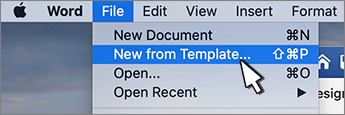
- Pojdite na Datoteka>novo.
- V polje Iskanje spletnih predlog vnesite Obrazci ali želeni obrazec. Nato pritisnite tipko Enter.
- V prikazanih rezultatih z desno tipko miške kliknite kateri koli element in nato izberite Ustvari.
Začnite s praznim dokumentom
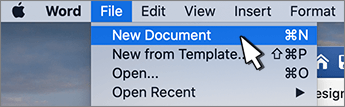
- Pojdite na Datoteka>novo.
- Izberite Prazen dokument.
Dodajanje vsebine v obrazec
Pojdite na razdelek Kontrolniki na zavihku Razvijalec, kjer lahko izberete kontrolnike, ki jih želite dodati v dokument ali obrazec. Premaknite kazalec miške na katero koli ikono, da vidite, katero vrsto kontrolnika predstavlja. Različne vrste nadzora so opisane spodaj. Ko je kontrolnik vstavljen, lahko nastavite lastnosti kontrolnika.
Če želite izbrisati kontrolnik vsebine, ga kliknite z desno tipko miške in nato v pojavnem meniju izberite Odstrani kontrolnik vsebine .
Opomba
Natisnete lahko obrazec, ki je bil ustvarjen s kontrolniki vsebine. Vendar pa polja okoli kontrolnikov vsebine ne bodo natisnjena.
Vstavljanje kontrolnika besedila
Kontrolnik vsebine obogatenega besedila omogoča uporabnikom oblikovanje besedila (npr. krepko, ležeče besedilo) in vnašanje več odstavkov. Če želite omejiti te zmogljivosti, uporabite kontrolnik vsebine navadnega besedila.
- Kliknite ali tapnite mesto, kamor želite vstaviti kontrolnik.
- IzberiteNadzor vsebine obogatenega besedila za razvijalce>
 ali
ali  .
.
Če želite izvedeti več o nastavljanju določenih lastnosti teh kontrolnikov, glejte Nastavitev ali spreminjanje lastnosti kontrolnikov vsebine.
Vstavljanje kontrolnika slike
Kontrolnik slike se najpogosteje uporablja za predloge, lahko pa ga dodate tudi v obrazec.
- Kliknite ali tapnite mesto, kamor želite vstaviti kontrolnik.
- IzberiteNadzor vsebine slikrazvijalca>
 .
.
Če želite izvedeti več o nastavljanju določenih lastnosti teh kontrolnikov, glejte Nastavitev ali spreminjanje lastnosti kontrolnikov vsebine.
Vstavljanje kontrolnika gradnika
Kontrolnik gradnika uporabite, če želite, da uporabniki izberejo določen blok besedila. To je koristno, če morate dodati različno standardno besedilo, odvisno od posebnega namena dokumenta. Ustvarite lahko kontrolnike vsebine obogatenega besedila za vsako različico standardnega besedila in nato uporabite kontrolnik gradnika kot vsebnik za kontrolnike vsebine obogatenega besedila.
Pojdite na zavihek Razvijalec .

Kliknite ali tapnite mesto, kamor želite vstaviti kontrolnik.
Izberite Galerija gradnikov Kontrolnik vsebine Kontrolnik
 .
.
Če želite izvedeti več o nastavljanju določenih lastnosti teh kontrolnikov, glejte Nastavitev ali spreminjanje lastnosti kontrolnikov vsebine.
Vstavljanje kombiniranega polja ali spustnega seznama
V kombiniranem polju lahko uporabniki izbirajo na seznamu izbir, ki jih omogočite, ali vnesejo svoje podatke. Na spustnem seznamu lahko uporabniki izbirajo le na seznamu izbir.
Pojdite na gumbkombiniranega polja za razvijalce, gumb kombiniranega
 za nadzor > vsebine ali
  vsebine«.
Izberite kontrolnik vsebine in nato izberite Lastnosti.
Če želite ustvariti seznam možnosti, izberite Dodaj v razdelku Lastnosti spustnega seznama.
V Prikazano ime vnesite izbiro, na primer Da, Ne ali Morda.
Korak ponavljajte, dokler niso vse izbire na spustnem seznamu.Vnesite še druge želene lastnosti.
Opomba
Če potrdite polje Vsebine ni mogoče urejati , uporabniki ne bodo mogli klikniti izbire.
Vstavljanje izbirnika datuma
- Kliknite ali tapnite mesto, kamor želite vstaviti kontrolnik za izbirnik datuma.
- IzberiteIzbirnik datuma za razvijalce>
 vsebine .
Če želite izvedeti več o nastavljanju določenih lastnosti teh kontrolnikov, glejte Nastavitev ali spreminjanje lastnosti kontrolnikov vsebine.
Vstavljanje potrditvenega polja
- Kliknite ali tapnite mesto, kamor želite vstaviti kontrolnik potrditvenega polja.
-
Izberite Potrditveno polje za razvijalce>
 .
.
Če želite izvedeti več o nastavljanju določenih lastnosti teh kontrolnikov, glejte Nastavitev ali spreminjanje lastnosti kontrolnikov vsebine.
Uporaba podedovanih kontrolnikov obrazca
Podedovani kontrolniki obrazcev so združljivi s starejšimi različicami Worda in so sestavljeni iz podedovanih kontrolnikov obrazcev in Active X.
- Kliknite ali tapnite mesto, kamor želite vstaviti podedovani kontrolnik.
- Pojdite na spustni meniZa podedovane obrazce
 razvijalce>.
 - Izberite kontrolnik Podedovan obrazec ali Kontrolnik Active X, ki ga želite vključiti.
Nastavitev ali spreminjanje lastnosti kontrolnikov vsebine
Vsak vsebinski kontrolnik ima lastnosti, ki jih lahko nastavite ali spremenite. Izbirnik datuma na primer ponuja možnosti za obliko, ki jo želite uporabiti za prikaz datuma.
- Izberite kontrolnik vsebine, ki ga želite spremeniti.
- Pojdite na Lastnosti razvijalcev>.
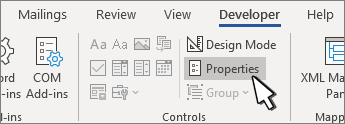
- Spremenite želene lastnosti.
Dodajanje zaščite obrazcu
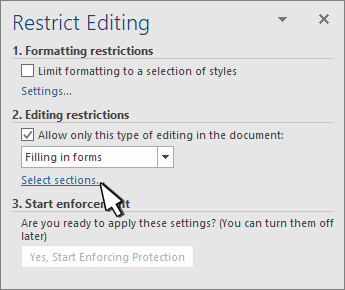
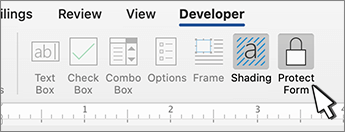
Če želite drugim omejiti obseg urejanja ali oblikovanja obrazca, uporabite ukaz Omeji urejanje.
- Odprite obrazec, ki si ga želite ogledati ali ga zaščititi.
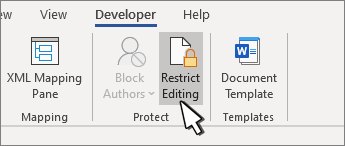
- Izberite Developer>Omeji urejanje.
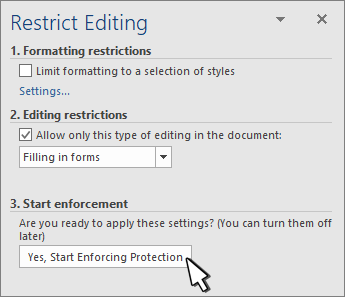
- Ko izberete omejitve , izberite Da, začni uveljavljati zaščito.
Nasvet za napredne:
Če želite zaščititi le dele dokumenta, ga ločite na odseke in zaščitite le tiste odseke, ki jih želite.
To naredite tako, da izberete Izberi odseke na plošči Omeji urejanje . Če želite več informacij o odsekih, glejte Vstavljanje preloma odseka.