

S prelomi odsekov lahko delite in oblikujete dokumente vseh velikosti. Odseke lahko na primer razdelite v poglavja in vsakemu dodate oblikovanje, kot so stolpci, glave in noge, obrobe strani.
Dodajanje preloma odseka
Izberite, kjer želite začeti nov odsek.
Premik naprelomepostavitve>.
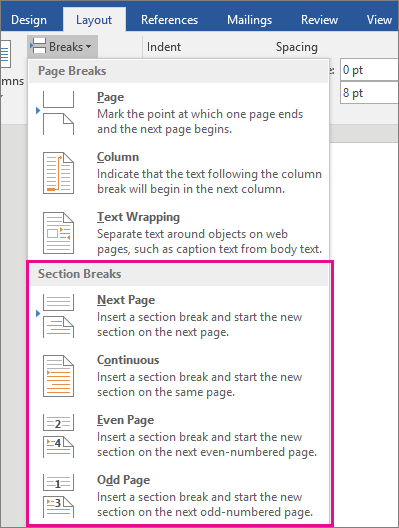
Izberite želeno vrsto preloma odseka:
-
Naslednja stran Prelom odseka začne nov odsek na naslednji strani.

-
Neprekinjeno Prelom odseka začne nov odsek na isti strani. Ta vrsta preloma odseka se pogosto uporablja za spreminjanje števila stolpcev, ne da bi začeli novo stran.

-
Soda stran Prelom odseka začne nov odsek na naslednji sodi strani.

-
Liha stran Prelom odseka začne nov odsek na naslednji lihi strani.

-
Naslednja stran Prelom odseka začne nov odsek na naslednji strani.

Glejte tudi
Spreminjanje postavitve ali oblikovanja v odseku dokumenta s prelomi odsekov