
Kaj lahko prilagodite?
Kaj lahko prilagodite: trak lahko prilagodite tako, da razvrstite zavihke in ukaze v želenem vrstnem redu, skrijete ali razkrijete trak in skrijete ukaze, ki jih uporabljate manj pogosto. Prav tako lahko izvozite ali uvozite prilagojen trak.
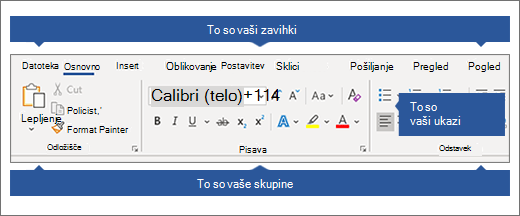
Česa ni mogoče prilagoditi: ne morete zmanjšati velikosti traku, velikosti besedila ali ikon na traku. Edini način za to je, da spremenite ločljivost zaslona, kar bi spremenilo velikost vsega na vaši strani. Barve traku ali njegovih ikon ne morete spremeniti, lahko pa spremenite barvno shemo, ki jo Office uporablja v celotnem besedilu. Če želite več informacij, glejte Spreminjanje videza in delovanja okolja Microsoft 365.
Ko prilagodite trak: prilagoditve veljajo le za Officeov program, v katerem delate v tistem trenutku. Če na primer prilagodite trak v Wordu, te iste spremembe ne bodo vidne v Excelu. Če želite podobne prilagoditve v drugih Officeovih aplikacijah, boste morali odpreti vsako od teh aplikacij, da boste izvedli enake spremembe.
Skrivanje ali prikaz traku
- Zaženite Word.
-
Skrivanje traku V zgornjem desnem kotu aplikacije izberite ikono ^.
Prikaz traku Izberite zavihek. Ko se trak razširi, izberite , da trak pripnete na vrh, tako da ostane tam.
Če uporabljate način branja, pritisnite tipko Esc, da prikažete trak.
Prilagajanje traku
Odpiranje okna »Prilagajanje traku« in bližnjic na tipkovnici
- Pojdite naMožnosti>datoteke>Prilagodite trak.
Opomba
Če želite prihraniti čas, lahko naredite več dodajanja in sprememb, ko je okno odprto, in shranite šele, ko končate.
- Če želite shraniti spremembe in si ogledati rezultate, v oknu za prilagajanje izberite V redu .
Preimenovanje zavihka, skupine ali ukaza
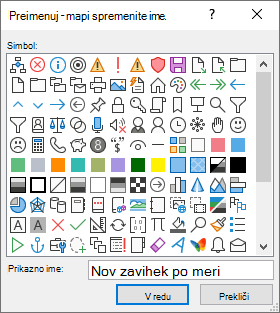
Privzeti zavihek ali skupino ali zavihek ali skupino po meri lahko preimenujete. Preimenujete lahko le ukaze, ki ste jih dodali v skupino po meri.
- Izberite zavihek, skupino ali ukaz (samo skupine po meri), ki ga želite preimenovati, v oknu Prilagajanje traku .
- Izberite Preimenuj in vnesite novo ime.
- Po želji lahko dodate tudi ikono iz galerije ikon.
Spreminjanje vrstnega reda privzetih zavihkov in skupin ali zavihkov in skupin po meri
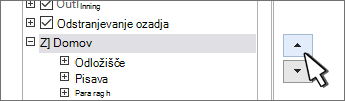
- V oknu Prilagajanje traku izberite zavihek ali skupino, ki jo želite premakniti.
- Izberite puščico Premakni navzgor ali Premakni navzdol , dokler ne dobite želenega vrstnega reda.
Skrivanje privzetih zavihkov ali zavihkov po meri
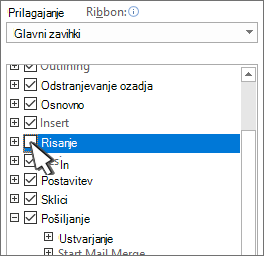
Skrijete lahko zavihke po meri in privzete zavihke. Zavihka Datoteka ne morete skriti.
- V oknu Prilagajanje traku počistite potrditveno polje poleg privzetega zavihka ali zavihka po meri, ki ga želite skriti.
Dodajanje ali odstranjevanje zavihkov ali skupin
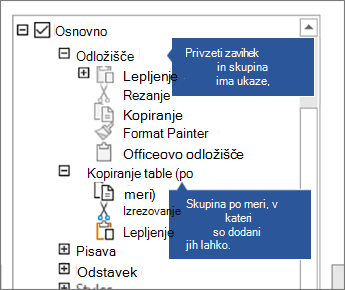
Dodate lahko zavihke ali skupine po meri, da na trak postavite dodatne ukaze ali zamenjate privzete zavihke z lastnimi različicami. Zavihki in skupine po meri imajo za imenom v oknu Prilagajanje traku(Po meri), beseda (po meri) pa ni prikazana na traku.
Dodajanje zavihka po meri
- V oknu Prilagajanje traku izberite Nov zavihek.
- Z desno tipko miške kliknite nov zavihek, izberite Preimenuj in vnesite novo ime ali dodajte ikono.
Dodajanje skupine po meri na zavihek
Skupino po meri lahko dodate na privzeti zavihek ali zavihek po meri.
- Izberite zavihek, na katerem želite, da se prikaže nova skupina.
- Izberite Nova skupina.
- Z desno tipko miške kliknite novo skupino, izberite Preimenuj in vnesite novo ime ali dodajte ikono.
Odstranjevanje zavihka po meri
Privzetega zavihka ne morete odstraniti, lahko pa ga odstranite.
- Izberite zavihek po meri, ki ga želite odstraniti.
- Izberite Odstrani.

Odstranjevanje privzetih skupin ali skupin po meri
Z zavihka lahko odstranite privzeto skupino ali skupino po meri.
- Izberite privzeto skupino ali skupino po meri, ki jo želite odstraniti.
- Izberite Odstrani.
Zamenjava privzete skupino s skupino po meri
Privzetih ukazov ne morete odstraniti iz skupine, vgrajene v Word. Vendar pa lahko skrijete privzeto skupino in ustvarite skupino po meri z ukazi, ki jih želite zamenjati s privzeto skupino.
- V oknu Prilagajanje traku izberite privzeti zavihek, kamor želite dodati skupino po meri.
- Izberite Nova skupina.
- Z desno tipko miške kliknite novo skupino in nato izberite Preimenuj.
- Vnesite ime za novo skupino in izberite ikono, ki bo predstavljala novo skupino, ko se spremeni velikost traku.
- Na seznamu Izberi ukaze iz izberite Glavni zavihki.
- Izberite znak plus (+) poleg privzetega zavihka s skupino, ki jo želite prilagoditi. (V nekaterih različicah Excela namesto znaka plus izberete znak večje kot (>).)
- Izberite znak plus (+) poleg privzete skupine, ki jo želite prilagoditi. (V nekaterih različicah Excela namesto znaka plus izberete znak večje kot (>).)
- Izberite ukaz, ki ga želite dodati v skupino po meri, in nato izberite Dodaj >>.

- Z desno tipko miške kliknite privzeto skupino in nato izberite Odstrani.
Dodajanje, premikanje ali odstranjevanje ukazov iz skupin po meri
Če želite v skupino dodati ukaze, morate najprej dodati skupino po meri na privzet zavihek ali na nov zavihek po meri. Preimenovati je mogoče le ukaze, ki so dodani v skupine po meri.
Privzeti ukazi so prikazani z besedilom v sivinah. Ne morete jih preimenovati in spreminjati njihovih ikon ali vrstnega reda.
Ukaze lahko dodajate, premikate ali odstranjujete le v skupinah po meri.
Dodajanje ukazov v skupino po meri
- Izberite skupino po meri, v katero želite dodati ukaz.
- Na seznamu Izberi ukaze iz izberite seznam, s katerega želite dodati ukaze. Primeri: Priljubljeni ukazi ali Vsi ukazi.
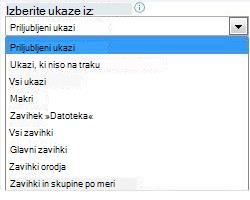
- Izberite ukaz v oknu Izberite ukaze iz.
- Izberite Dodaj>>.
Opomba
Ukaz lahko povlečete tudi v skupino po meri.
Premikanje ukaza v skupini po meri
- V oknu Prilagajanje traku izberite ukaz, ki ga želite premakniti.
- Izberite puščico Premakni navzgor ali Premakni navzdol , dokler ne dobite želenega vrstnega reda.
Odstranjevanje ukaza iz skupine po meri
Ukaze lahko odstranite le iz skupine po meri.
- V oknu »Prilagoditev traku « izberite ukaz, ki ga želite odstraniti.
- Izberite Odstrani.
- Če si želite ogledati spremembe in jih shraniti, izberite V redu.
Preimenovanje ukazov v skupini po meri
Preimenujete lahko le ukaze, ki ste jih dodali v skupino po meri.
- V oknu »Prilagoditev traku « izberite ukaz, ki ga želite preimenovati.
- Izberite »Preimenuj« in vnesite novo ime.
- Po želji lahko dodate tudi ikono iz galerije ikon.
Prikazovanje ali skrivanje oznak ukazov v skupini po meri
Če želite skriti oznake za ukaze, dodane v skupino po meri, z desno tipko miške kliknite skupino, nato pa izberite »Skrij oznake ukazov«. Ponovite postopek, da jih prikažete.
Ponastavitev traku na privzete nastavitve
Ponastavite lahko vse zavihke na prvotno stanje ali pa ponastavite izbrane zavihke na prvotno stanje.
Ponastavitev vseh prilagoditev
Ko ponastavite vse zavihke na traku, ponastavite tudi orodno vrstico za hitri dostop za prikaz le privzetih ukazov.
Če želite ponastaviti trak, sledite tem korakom:
- V oknu »Prilagoditev traku « izberite »Ponastavi«.
- Izberite Ponastavi vse prilagoditve.
Ponastavitev izbranih zavihkov na privzeto nastavitev
Privzete zavihke lahko ponastavite le na privzete nastavitve.
- V oknu Prilagoditev traku izberite privzet zavihek, ki ga želite ponastaviti na privzete nastavitve.
- Izberite »Ponastavi« in nato izberite »Ponastavi le izbrani zavihek traku«.
Skupna raba prilagojenega traku z drugim uporabnikom ali drugim računalnikom
Prilagoditve traku in orodne vrstice za hitri dostop lahko shranite v datoteko, ki jo lahko uvozi in uporablja sodelavec ali uporabnik drugega računalnika.
Izvozite prilagojen trak
- V oknu »Prilagoditev traku « izberite »Uvozi/izvozi«.
- Izberite »Izvozi vse prilagoditve«.
Uvoz prilagojenega traku in orodne vrstice za hitri dostop v drugi računalnik
Pomembno
Ko uvažate datoteko s prilagoditvami traku, se ne shrani nobena prejšnja prilagoditev traku in orodne vrstice za hitri dostop. Če želite pozneje povrniti trenutno prilagoditev, jo izvozite, preden uvozite morebitno novo prilagoditev.
- V oknu »Prilagoditev traku « izberite »Uvozi/izvozi«.
- Izberite »Uvozi datoteko s prilagoditvami«.