Če želite izbrisati stran, ki vsebuje besedilo, grafike ali prazne odstavke v Wordu, izberite vsebino, ki jo želite izbrisati, in pritisnite tipko Delete.
Če se želite premakniti na določeno stran v Wordovem dokumentu:
- Kliknite ali tapnite kjer koli na strani, ki jo želite izbrisati, pritisnite Ctrl+G (Option+⌘+G v računalniku Mac).
- V polje Vnesite številko strani vnesite \page.
- Pritisnite Enter na tipkovnici in nato izberite Zapri.
- Preverite, ali je izbrana stran z vsebino, in pritisnite tipko Delete na tipkovnici.
Če je prazna stran na koncu dokumenta, je to morda posledica tega, da je Wordov zahtevani končni odstavek potisnjen na novo stran. Ker končnega odstavka ni mogoče izbrisati, uporabite spodnja navodila, da se prilega prejšnji strani in odstranite prazno stran. Najbolj zanesljiv način je, da je končni odstavek zelo majhen (1 točka):
Pritisnite Ctrl+Shift+8 (⌘+8 v računalniku Mac), da prikažete oznake za odstavek.
Izberite oznako za odstavek.
Izberite polje Velikost pisave , vnesite 01 in pritisnite tipko Enter.
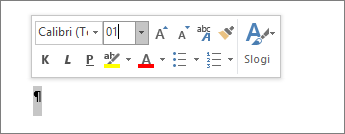
Nov odstavek ste prilagodili tako, da ustreza prejšnji strani, obenem pa ste odstranili neželeno prazno stran.
Znova pritisnite Ctrl+Shift+8, da skrijete oznako za odstavek (⌘+8 v računalniku Mac).
Če ta odstavek še vedno ne ustreza prejšnji strani, lahko spodnji rob zmanjšate (zavihek >Postavitev Robovi>po meri in spodnji rob nastavite na nekaj majhnega, na primer 0,3 palca).
Namig
Če je ob oznaki odstavka kvadratna oznaka, je v odstavku morda vklopljena možnost Prelom strani pred . Če ga želite izklopiti, z desno tipko miške kliknite prazen odstavek, izberite Nastavitve odstavka (zavihek Osnovno ) in na zavihku Vrstice in prelomi strani v pogovornem oknu počistite polje Prelom strani prej.
Page breaks
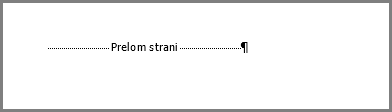
Prelomi strani sporočajo Wordu, kje naj začne novo stran. Ročni prelom strani lahko ustvari neželeno prazno stran v vašem dokumentu.
Če si želite ogledati ročne prelome strani, preklopite na prikaz oznak odstavkov:
Pritisnite Ctrl+Shift+8 (⌘+8 v računalniku Mac).
Zdaj lahko izberete prelom strani in ga izbrišete.
Težave s prekinitvami odsekov
Če prelome odsekov izbrišete na sredini dokumenta, lahko pride do težav z oblikovanjem. V tem primeru poskusite zamenjati prelom odseka s prelomom, ki ne ustvari nove strani. To naredite tako:
- Dvakrat izberite prelom odseka.
- Na zavihku Postavitev izberite spustni meni Prelomi in izberite Neprekinjeno.
- Izberite V redu.
Neparne, sode in naslednje povzročijo prazne strani
Prelomi odsekov »Naslednja stran«, »Liha stran« in »Sodo strani« lahko v dokumentu ustvarijo prazno stran. Če je prazna stran prikazana na koncu dokumenta, kjer je prelom odseka, postavite kazalec na mesto neposredno pred prelomom odseka in pritisnite tipko Delete.
Namig
Če želite preprosteje poiskati prelome odsekov, preklopite pogled na Osnutek v razdelku Ogled.

