

Narekovanje vam omogoča, da uporabite orodje za spreminjanje govora v besedilo za avtorsko vsebino v Officeu z mikrofonom in zanesljivo internetno povezavo. To je hiter in preprost način za ubeseditev zamisli, ustvarjanje osnutkov ali orisov, zajem zapiskov in komentiranje zapiskov.
Uporaba narekovanja
- Tapnite ikono mikrofona, da začnete uporabljati narekovanje.
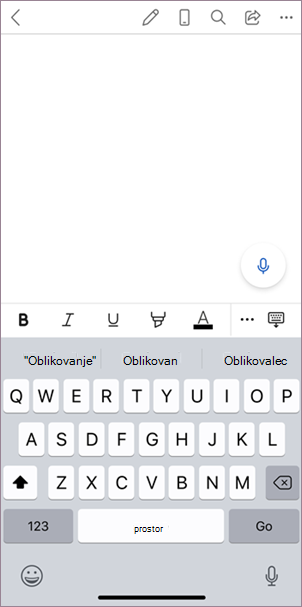
- Počakajte, da se vklopi gumb Narekovanje in začnite poslušati.
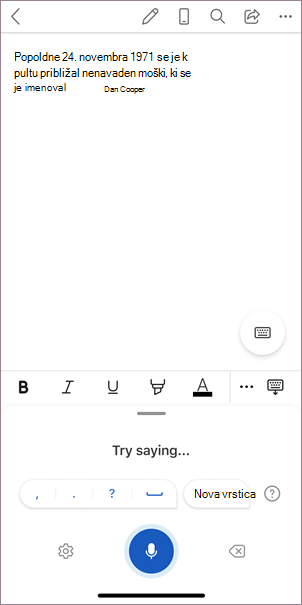
- Začnite govoriti, če si želite ogledati besedilo, ki se prikaže na zaslonu.
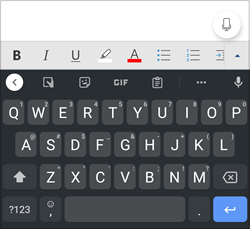
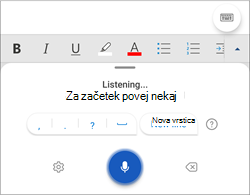
Poleg narekovanja vsebine lahko izgovorite ukaze, dodate ločila, se pomikate po strani in vnesete posebne znake.
Več informacij o uporabi nareka v Wordu na namizju in v spletu
Kaj naj rečem?
Poleg narekovanja vsebine lahko izgovorite tudi določene ukaze.
Ukazi za pošto
| Pošlji e-pošto |
|---|
| Pošljite e-pošto –> da |
| pošiljanje e-pošte –> preklic |
| vstavi prostor |
| Vračalka |
| Backspace 'n' |
| Vračalka zadnji 'n' črk |
| Začasno ustavi narekovanje |
| Pokaži pomoč |
| Prikazati vse ukaze |
Več informacij
Podprti govorjeni jeziki
Narekovanje je privzeto nastavljeno na vaš jezik dokumenta v Officeu.
Aktivno si prizadevamo za izboljšanje teh jezikov in dodajamo več območij in jezikov.
Podprti jeziki
kitajščina (Kitajska)
angleščina (Avstralija)
English (Canada)
English (India)
English (United Kingdom)
English (United States)
francoščina (Kanada)
francoščina (Francija)
nemščina (Nemčija)
hindujščina
italijanščina (Italija)
japonščina
portugalščina (Brazilija)
španščina (Španija)
španščina (Mehika)
Predogled jezikov *
arabščina (Bahrajn)
arabščina (Egipt)
arabščina (Saudova Arabija)
bolgarščina
kitajščina (tradicionalna, Hongkong)
kitajščina (Tajvan)
Hrvaščina (Hrvaška)
češčina
danščina
nizozemščina (Nizozemska)
angleščina (Nova Zelandija)
estonščina
finščina
grščina
gudžaratščina (Indija)
hebrejščina
madžarščina
irščina
korejščina
latvijščina
litovščina
malteščina
maratščina (Indija)
norveščina (bokmal)
poljščina
portugalščina (Portugalska)
romunščina
ruščina
slovaščina
slovenščina
švedščina (Švedska)
tamilščina (Indija)
teluščina (Indija)
tajščina
Turščina (Turčija)
vietnamščina
* Predogled jezikov ima lahko nižjo natančnost ali omejeno podporo za ločila.
Nastavitve narekovanja
Kliknite ikono zobnika, da prikažete nastavitve, ki so na voljo.
- Govorjeni jezik: Ogled jezikov v spustnem seznamu in preklapljanje med njimi
- Mikrofon: Ogled in spreminjanje mikrofona
- Samodejno vstavljanje ločil: Vklopiti ali izklopiti kljukico, če je na voljo za izbrani jezik
- Filter psovk: Morebitno občutljive besedne zveze zamaskirajte z ***
Namigi za uporabo narekovanja
- Če izrečete »izbriši«, se samo po sebi odstrani zadnja beseda ali ločila pred kazalcem.
- Če rečete »izbriši«, odstranite zadnji izgovorjeni izgovor.
- Besedo ali besedno zvezo lahko zapišete krepko, ležeče, jo podčrtate ali prečrtate. Primer bi bil narekovanje »pregled do jutri ob 17.00«, nato pa »krepko jutri«, kar bi vam pustilo »pregled do jutri ob 17.00«.
- Poskusite besedne zveze, kot sta »krepka zadnja beseda« ali »podčrtaj zadnji stavek«.
- Če rečete "dodaj komentar, poglej to jutri", boste vstavili nov komentar z besedilom "Poglej to jutri".
- Če sami rečete »dodaj komentar«, boste ustvarili prazno polje za komentarje, kamor lahko vnesete komentar.
Zasebnost
Ta storitev ne shranjuje vaših zvočnih podatkov ali prepisanega besedila.
Vaš govor bo poslan Microsoftu, da vam bo lahko omogočil to storitev.
Če želite več informacij o izkušnjah, ki analizirajo vsebino, si oglejte Povezane izkušnje v Officeu.
Odpravljanje težav
Ne najdem gumba »Narekovanje«
Če ne najdete gumba za začetek narekovanja:
- Prepričajte se, da ste vpisani z aktivno naročnino na Microsoft 365
- Narekovanje ni na voljo v sistemu Office 2016 ali 2019 za Windows brez okolja Microsoft 365
Gumb za narekovanje je zatemnjen
Če vidite, da je gumb za narekovanje zatemnjen
- Prepričajte se, da opomba ni v Read-Only stanju.
Mikrofon nima dostopa
Če je prikazana možnost »Nimamo dostopa do mikrofona«:
- Prepričajte se, da mikrofon ne uporablja nobena druga aplikacija ali spletna stran, in poskusite znova
- Osvežite, kliknite Narekuj in dovolite brskalniku dostop do mikrofona
Mikrofon ne deluje
Če se prikaže obvestilo »Prišlo je do težave z mikrofonom« ali »Ne moremo zaznati vašega mikrofona«:
- Prepričajte se, da je mikrofon priključen
- Preskusite mikrofon in se prepričajte, da deluje
Narekovanje vas ne sliši
Če se prikaže možnost »Narekovanje vas ne sliši« ali če se med narekovanjem vsebina na zaslonu ne prikaže:
- Prepričajte se, da mikrofon ni izklopljen
- Prilagajanje vhodne ravni mikrofona
- Premik na tišje mesto
- Če uporabljate vgrajen mikrofon, poskusite znova s slušalkami ali zunanjim mikrofonom
Težave z natančnostjo ali izpuščene besede
Če se prikaže veliko nepravilnih besed oz. so številne besede izpuščene:
- Prepričajte se, da imate hitro in zanesljivo internetno povezavo
- Izogibajte se ali odstranite hrup v ozadju, ki bi lahko motil vaš glas
- Poskusite govoriti bolj premišljeno
- Preverite, ali je treba mikrofon, ki ga uporabljate, nadgraditi