
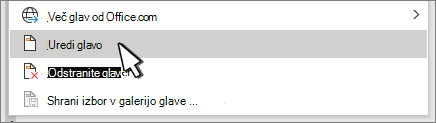
Dvokliknite glavo ali nogo, ki jo želite urediti, ali pa izberite zavihek »Vstavljanje «, nato »Glava « ali »Noga« in izberite »Uredi glavo « ali »Uredi nogo«.
Dodajte ali spremenite besedilo za glavo ali nogo ali naredite nekaj od tega:
-
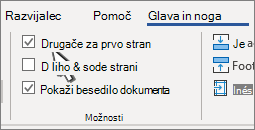
Odstranjevanje glave ali noge prve strani Izberi »Drugače za prvo stran«.
- Dodajanje številke strani Kliknite ali tapnite mesto, kamor želite vstaviti številko, izberite »Številka strani« in izberite slog. Morda boste morali urediti datoteke za boljše oblikovanje. Če želite več informacij, glejte »Dodajanje številk strani v glavo ali nogo v Wordu.
- Spreminjanje pisave, barve ali velikosti Izberite besedilo, ki ga želite spremeniti, nato pa se premaknite na »Osnovno « in v razdelku »Pisava « izberite želene možnosti.
- Dodajanje slike v glavo ali nogo Glejte »Dodajanje slik v glavo ali nogo«.
-
Odstranjevanje glave ali noge prve strani Izberi »Drugače za prvo stran«.
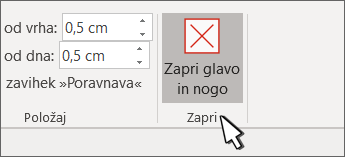
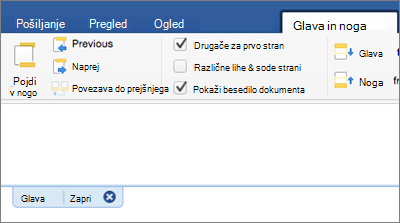
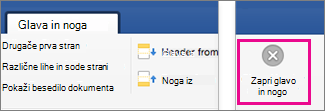
Ko končate, izberite »Zapri glavo in nogo « ali pritisnite tipko Esc.
Če želite več informacij o glavah in nogah, preberite temo Glave in noge v Wordu.