
Koda polja »Vprašaj« povzroči, da vas Word pozove, da vnesete podatke, ki jih nato dodeli imenovani spremenljivki, imenovani zaznamek.
Opomba
Ta vsebina velja za namizni Word za Windows in Mac. Kode polj (vključno z vprašanjem ASK) imajo omejeno podporo in morda ne bodo pozivale k vnosu v Word za splet ali mobilne naprave.
Koda polja sporoča Wordu, kaj naj vstavi ali doda v dokument, ko določite vrednost kode polje, na primer trenutni datum ali število strani. Ustvarjena vrednost je običajno preprosto prikazana kot del dokumenta. Med rezultatom ali kodo polja preklopite tako, da pritisnete Alt+F9 v sistemu Windows ali fn+Option+F9 v računalniku Mac.
Polje »Vprašaj« lahko uporabite v dokumentu ali kot del spajanja dokumentov. Word vas pozove k odgovoru vsakič, ko posodobite polje »Vprašaj« ali ko preberete zapise v spajanju dokumentov. Če želite odgovor prikazati v vsebini dokumenta, morate za polje Ask vstaviti polje »Referenca«.
Namig
Eden od načinov za posodobitev polja je, da ga izberete in nato v sistemu Windows pritisnete F9 ali v računalniku Mac pritisnite Shift+Option+ +U.
+U.
V tej temi:
- Sintaksa
- Primer
- Uporaba polja »Vprašaj« v dokumentu
- Uporaba polja »Vprašaj« pri spajanju dokumentov
- Vstavljanje polja »Referenca« za prikaz vrednosti, ki jo je shranilo polje »Vprašaj«
Sintaksa
Ko si v dokumentu ogledate kodo polja »Vprašaj «, je sintaksa videti tako:
{ ASK Zaznamek"Poziv" [Izbirna stikala ] }
Navodila
Zaznamek
Ime zaznamka, dodeljeno odgovoru na poziv, na primer ClientName.
»Poziv«
Poziv za besedilo, ki je prikazano v pogovornem oknu – na primer »Vnesite ime odjemalca«.
Izbirna stikala
\d "Privzeto"
Določa privzeti odgovor, če odgovora ne vnesete v pogovorno okno s pozivom. Na primer, polje
{ ASK Typist "Vnesite začetnice tipkarja:" \d "tds" } dodeli "tds" zaznamku Tipkar, če ne vnesete odgovora.
Če ne določite privzetega odgovora, Word uporabi zadnji vneseni odgovor. Če želite določiti prazen vnos kot privzeti, za stikalom vnesite prazne narekovaje. Vnesite na primer \d "" .
\o
Ko je uporabljen v glavnem dokumentu spajanja dokumentov, prikaže poziv enkrat namesto vsakič, ko spojite nov podatkovni zapis. Isti odgovor je vstavljen v vsak nastali spojeni dokument.
Primer
V tem primeru je opisan obrazec poročila, ki zahteva mesec poročila in nato samodejno prikaže odgovor na različnih mestih v poročilu.
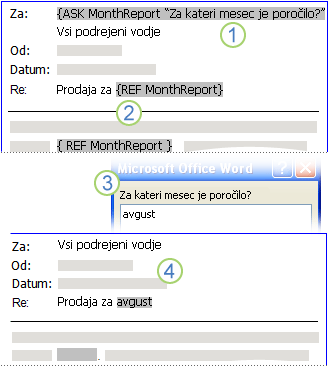
- Polje »Vprašaj« z zaznamkom »MonthReport« in pozivom » Za kateri mesec je to poročilo?« je vstavljeno na začetku dokumenta.
- Ime meseca se pojavi na več mestih v dokumentu. Polje »Referenca «, ki določa zaznamek »MonthReport «, je vstavljeno na vsako od teh mest.
- Če izvedete spajanje dokumentov ali posodobite polje, Word prikaže poziv, določen v kodi polja, in sprejme vnos besedila. V tem primeru je uporabnik v odgovor na poziv vnesel avgust.
- Vsako polje »Referenca « je posodobljeno z vsebino zaznamka »MonthReport «: v tem primeru avgust.
Uporaba polja »Vprašaj« v dokumentu
Če želite uporabiti polje »Vprašaj « v dokumentu, naredite to:
- Na zavihku Vstavljanje v skupini Besedilo kliknite Hitri deli in nato Polje.
- Na seznamu Imena polj izberite Vprašaj.
- V polje Poziv vnesite vprašanje, na katerega želite odgovoriti.
- V polje Ime zaznamka vnesite ime zaznamka, v katerem bo shranjen odgovor na poziv.
- Če želite vnaprej določen odgovor, potrdite polje Privzeti odgovor na poziv in vnesite besedilo.
- Če želite, da isti odgovor velja za vse zapise v spajanju dokumentov, potrdite polje Poziv pred spajanjem besedila zaznamka . V nasprotnem primeru vas bo Word pozval k odgovoru z vsakim zapisom.
- Kliknite V redu.
Uporaba polja »Vprašaj« pri spajanju dokumentov
Če želite polje »Vprašaj« uporabiti kot del spajanja dokumentov, med nastavljanjem spajanja dokumentov naredite to:
- Na zavihku Pošiljanje v skupini Pisanje & vstavljanje polj kliknite Pravila in nato Vprašaj.
- V polje Zaznamek vnesite ime zaznamka, v katerem bo shranjen odgovor na poziv.
- V polje Poziv vnesite vprašanje, na katerega želite odgovoriti.
- Če želite vnaprej določen odgovor, ga vnesite v polje z besedilom Privzeti zaznamek .
- Če želite, da isti odgovor velja za vse zapise v spajanju, potrdite polje Vprašaj enkrat . V nasprotnem primeru vas bo Word pozval k odgovoru z vsakim zapisom.
Vstavljanje polja »Referenca« za prikaz vrednosti, ki jo je shranilo polje »Vprašaj«
Če želite vstaviti polje »Referenca « za prikaz vsebine zaznamka, naredite to:
- Vstavite mesto vstavljanja v dokument za polje ASK.
- Na zavihku Vstavljanje v skupini Besedilo kliknite Hitri deli in nato Polje.
- Na seznamu Imena polj izberite Sklic.
- Na seznamu Ime zaznamka izberite ime zaznamka, ki je določeno v polju ASK.
- Kliknite V redu.