

Ko v Wordu ustvarite kazalo vsebine, lahko prilagodite njegov videz. Če prilagodite kazalo vsebine, se vaše nastavitve uporabijo v obstoječi tabeli. Če vam je videz všeč, izberite » V redu«. Če z videzom niste zadovoljni, izberite »Prekliči « in vse spremembe bodo pozabljene. Vaše kazalo vsebine bo še vedno na voljo.
Prilagajanje obstoječega kazala vsebine:
- Pojdi nakazalo vsebine »Sklici>«
- Izberite Kazalo vsebine po meri.
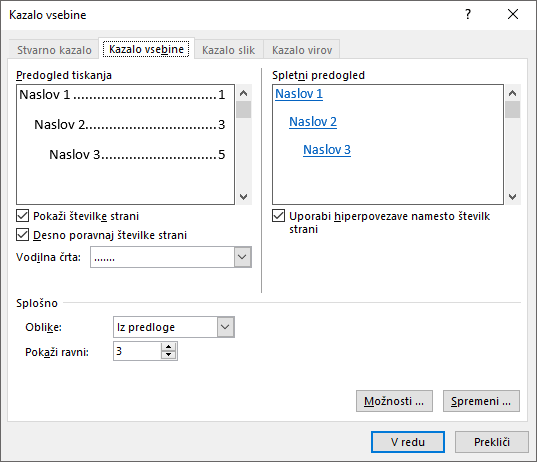
- Uporabite spodnje nastavitve za prikaz, skrivanje in poravnavo številk strani, dodajanje ali spreminjanje vodilne črte, nastavitev oblik ter za določanje števila prikazanih ravni naslovov. Če želite več informacij, glejte Kazalo vsebine po meri.
Oblikovanje besedila v kazalu vsebine
Pojdite na »Sklici>«Kazalo vsebine>po meri.
Izberite Spremeni. Če je možnost Spremeni zatemnjena, spremenite Oblike v Iz predloge.
Na seznamu Slogi kliknite raven, ki jo želite spremeniti, nato kliknite Spremeni.
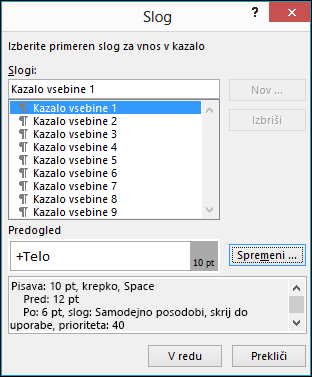
V podoknu Spremeni slog opravite spremembe.
Če želite shraniti spremembe, izberite V redu. Ponovite koraka 3 in 4 za vse ravni, ki jih želite prikazati v kazalu vsebine.
Ali imate vprašanje o Wordu, na katerega tukaj nismo odgovorili?
Objavite vprašanje v forumu Word Answers.