
V pogovornem oknu Oblika zapisa številke strani v Word lahko določite obliko in slog oštevilčenja (na primer -1, -2-, -3- ali i, ii, iii), obliko zapisa številke poglavja in prvo številko strani, ki se uporablja v dokumentu ali odseku. Če želite dostopati do njega, kliknite Oblika številke> straniŠtevilke strani ... na zavihku Vstavljanje v skupini Glava & noga.
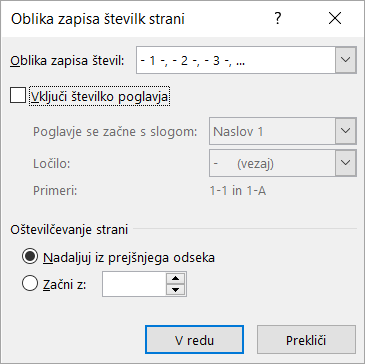
Oblika zapisa števil
V polju Oblika zapisa števil izberite, kako naj bodo številke prikazane v dokumentu.
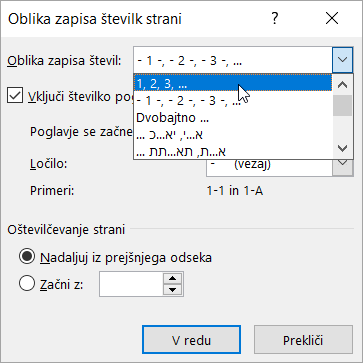
Opomba
To se razlikuje od izbire mesta, kjer želite, da se prikažejo vaše številke. Če želite določiti umestitev oštevilčenja strani in druge standardne sloge oštevilčenja strani, kliknite Vstavi>številko strani, kliknite Na vrh strani ali Na dno strani in nato izberite želeno možnost.
Vključitev številke poglavja
Potrdite polje Vključi številko poglavja , če dokument vsebuje poglavja in želite, da so številke poglavij prikazane v naslovih skupaj s številkami strani. Nato lahko izberete, kateri slogi naslovov naj se uporabijo za številke poglavij in vrsto ločila, ki ga želite uporabiti za številkami poglavij.
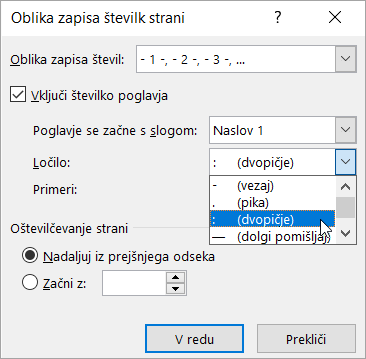
Če za naslove poglavij v dokumentu niste uporabili oštevilčenja, to naredite tako:
Uporaba številčenja v naslovih poglavij
Opomba
Za naslove poglavij morate uporabiti edinstven slog naslovov. Če za naslove poglavij na primer uporabite slog »Naslov 1«, ne uporabljajte tega sloga za katero koli drugo besedilo v dokumentu.
Izberite prvi naslov poglavja v dokumentu.
Na zavihku Osnovno v skupini Odstavek kliknite puščico ob možnosti Večravenski seznam.
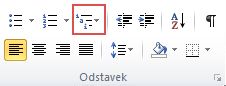
Kliknite definicijo na seznamu za oštevilčevanje poglavij (eno izmed tistih, ki vsebuje besedilo Naslov 1 ali Poglavje 1).
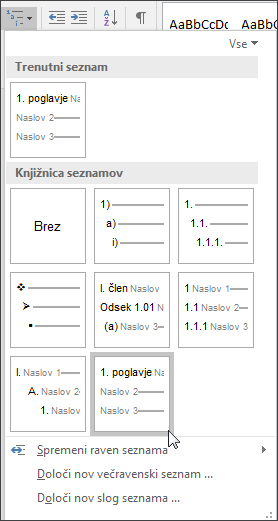
Definicija seznama oštevilčevanja poglavij bo samodejno uporabljena za vse naslove v dokumentu, ki so uporabljali ta slog (npr. Naslov 1 v tem primeru).
Če želite osnovne informacije o slogih naslovov, glejte Dodajanje naslova.
Če želite več informacij o uporabi naslovov poglavij s številkami strani, glejte Dodajanje številk poglavij napisom v Wordu.
Oštevilčevanje strani
S temi možnostmi nastavite prvo številko strani, ki se uporablja v dokumentu ali odseku.
- Izberite Nadaljuj iz prejšnjega razdelka , če delate z odseki in želite, da se oštevilčevanje strani nadaljuje iz prejšnjega odseka.
- Izberite Začni na , da določite, da se dokument ali odsek, v katerem delate, začne s številko strani, ki ni 1.
Če želite izvedeti več o delu s številkami strani in odseki, glejte Prilagajanje številk strani in njihovih oblik v različnih razdelkih Word dokumenta.