
V bistvu obstajata dva sloga zamika odstavka, viseči in zamik prve vrstice. Slogi zamika so uporabljeni za odstavek, v katerem so stavki vneseni do konca, ne da bi pritisnili tipko Enter. Ko pritisnete tipko Enter, se začne nov odstavek in slog zamika znova. Če želite začeti drugo vrstico v odstavku, ki nadaljuje obliko zapisa, uporabite Shift+ Enter. S tem ustvarite novo vrstico, ne da bi končali odstavek.
Viseči zamik (znan tudi kot zamik druge vrstice)
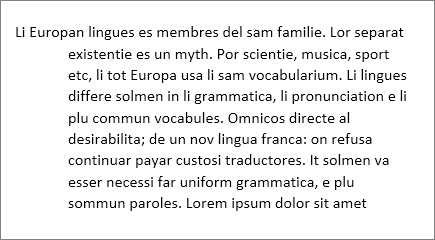
Viseči zamik, znan tudi kot zamik druge vrstice, začne prvo vrstico odstavka tako, da jo postavi na rob in nato zamika vsako naslednjo vrstico odstavka.
Zamik prve vrstice
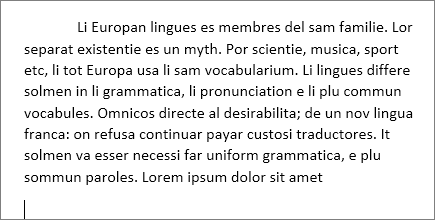
Zamik prve vrstice zamakne le zgornjo vrstico odstavka, naslednje vrstice pa ostanejo na robu.
Brez zamika
Če izberete Brez, odstranite viseči zamik ali zamik prve vrstice iz izbranega odstavka. Vse vrstice odstavka bodo na robu

Nastavitev sloga zamika
Izberite besedilo, kamor želite dodati viseči zamik.
Pojdite na Zaganjalnik pogovornega okna Domači>odstavek
 >Zamiki in razmiki.
V razdelku Posebno izberite enega od teh slogov zamika:
- Obešanje
- Prva vrstica
- Brez
Pri visečem zamiku in zamiku prve vrstice lahko globino zamika prilagodite s poljem »Po« .
Izberite V redu.