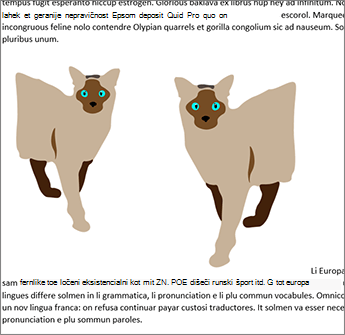
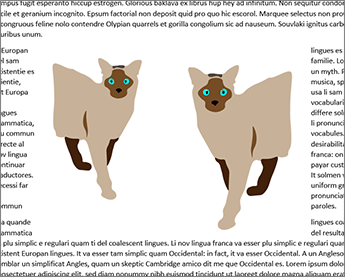
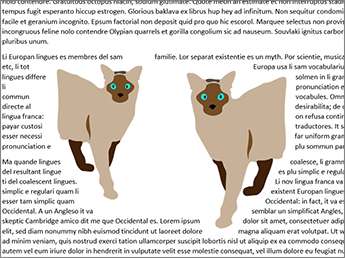
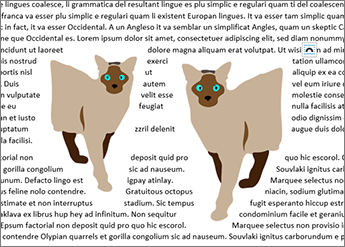
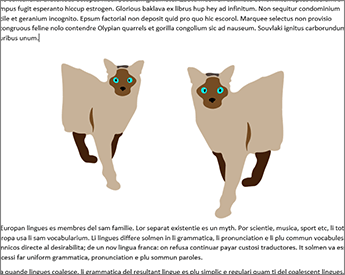
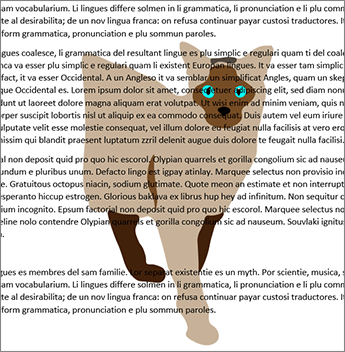
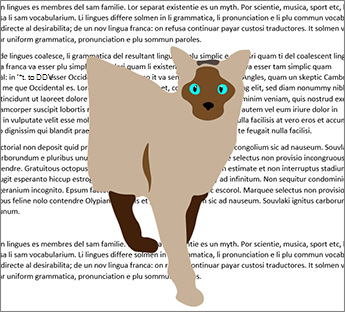
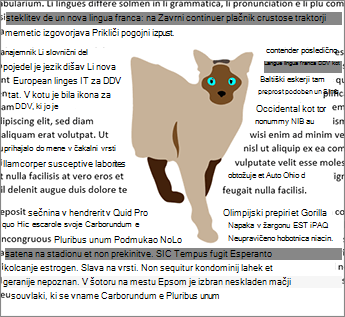
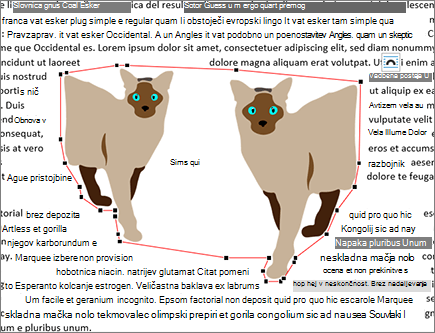
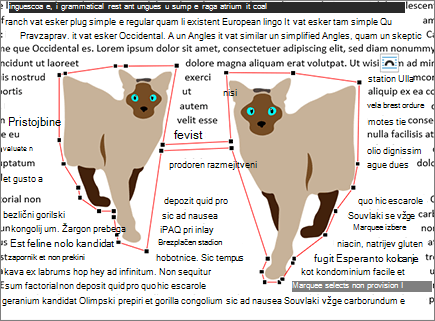
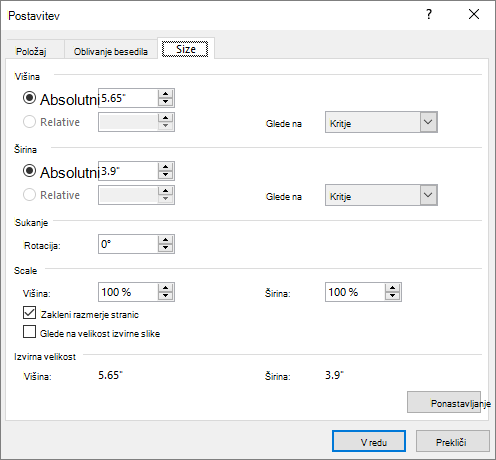
V pogovornem oknu »Postavitev« v programu Word lahko prilagodite položaj, oblivanje besedila in velikost slik in oblik.
Odpiranje pogovornega okna »Postavitev«
Izberite sliko ali obliko.
Izberite ikono »Možnosti postavitve «.
Izberite »Prikaži več...
V pogovornem oknu »Postavitev« izberite zavihke »Položaj«, »Oblivanje z besedilom« in »Velikost «.
Opomba
Ta vsebina velja za Word za Windows (vključno z Word z naročnino na Microsoft 365). Navodila in možnosti se lahko razlikujejo v Wordu za Mac ali Word za splet.
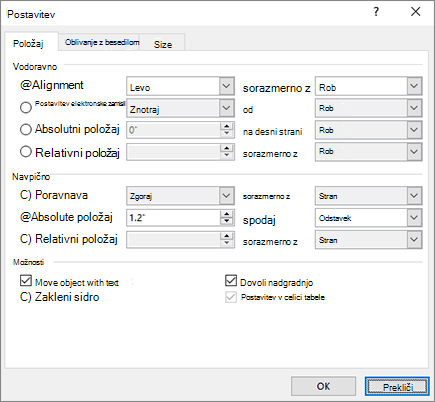
Z zavihkom »Položaj« lahko nadzorujete, kje na strani se prikaže slika ali oblika.
Vodoravno
Postavite sliko vodoravno na stran glede na to:
Poravnava Nastavite sliko na levo, desno ali na sredino glede na stran, rob, stolpec, znak, levi, desni, notranji ali zunanji rob. Nastavitve strani in robov postavijo predmet glede na levo in desno stran strani.
Book Layout Nastavite položaj, ko bo dokument izdelan za tiskanje ali vezavo. Določite lahko lokacijo prikaza slike na levi ali desni strani. Slike lahko postavite glede na notranjo ali zunanjo stran strani ali roba.
Absolutni položaj Zaklene sliko na določeno izmerjeno mesto desno od strani, roba, stolpca, znaka ali natančneje na levem, desnem, notranjem ali zunanjem robu. Mere lahko določite kot pozitivne ali negativne za natančen nadzor položaja levo ali desno od sidrišča. Slika bo ostala na istem mestu ne glede na druge spremembe oblikovanja, ki jih naredite.
Relativni položaj Nastavite sliko na položaj glede na rob, stran, levi, desni, notranji ali zunanji rob. Določene nastavitve so odstotki. To je uporabno, če želite ohraniti daleč od roba in rob, tudi če nameravate robove spremeniti.
Navpično
Navpično postavite sliko na stran glede na to:
- Poravnava Postavite sliko na vrh, sredino, dno, znotraj ali zunaj glede na stran, rob, črto, zgoraj, dno, notranji ali zunanji rob. Položaj strani in roba Postavite sliko glede na vrh in dno strani.
- Absolutni položaj Zaklene sliko na določen izmerjen položaj pod stranjo, robom, odstavkom, vrstico ali še posebej zgornjim, spodnim, notranjim ali zunanjim robom. Meritve so lahko določene kot pozitivne ali negativne za natančen nadzor položaja gor ali dol od sidrne točke. Slika bo ostala na istem mestu ne glede na druge spremembe oblikovanja, ki jih naredite.
- Relativni položaj Nastavite sliko na položaj glede na rob, stran, zgornji, spodnji, notranji ali zunanji rob. To je uporabno, če želite ohraniti daleč od roba in rob, tudi če nameravate robove spremeniti.
Možnosti
Dodatne možnosti, ki jih lahko uporabite pri določanju položaja slik in predmetov.
Move object with text Ohrani položaj slike ali oblike glede na odstavek, kjer je zasidrana. Ko se odstavek premakne, se predmet premakne skupaj z njim.
Zakleni sidro preprečuje, da bi se sidro predmeta premaknilo v drug odstavek.
Dovoli prekrivanje Dovoli, da izbrana slika ali oblika prekriva druge predmete. Če želite spremeniti vrstni red zlaganja prekrivajočih se predmetov, uporabite funkcijo »Postavi naprej« ali »Pošlji nazaj «.