Oglejte si naprednejšo rabo spajanja dokumentov – brezplačen videoposnetek za izobraževanje.
Opomba
Ta vsebina velja za namizne različice Worda za Windows in Mac (vključno z Wordom z naročnino na Microsoft 365). Nekatere funkcije morda ne bodo na voljo v programu Word za splet ali v programih za prenosne naprave.
Z možnostjo spajanja dokumentov lahko ustvarite in pošljete množično pošto in ustvarite ovojnice in nalepke. Vaš poštni seznam predstavlja vir podatkov za spajanje dokumentov. Word pridobi informacije z vašega poštnega seznama in jih vstavi v dokument za spajanje.
Razvrščanje seznama prejemnikov
Seznam prejemnikov lahko razvrstite na več načinov. Opisani koraki so le en primer, kaj vse lahko naredite, če želite razvrstiti zapise.
Na zavihku »Pošiljanje « izberite »Uredi seznam prejemnikov«.
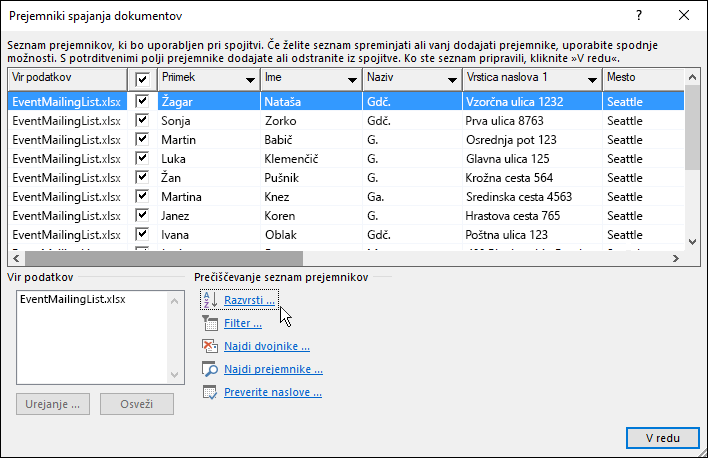
V pogovornem oknu » Prejemniki spajanja dokumentov « izberite »Razvrsti«.
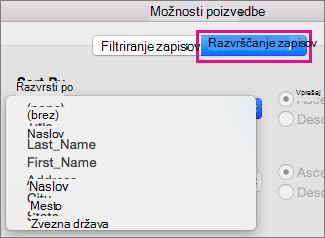
Izberite puščico dol v polju »Razvrsti zapise «, izberite ime stolpca na Excelovem poštnem seznamu, po katerem želite razvrščati, nato pa za vrstni red izberite » Naraščajoče« ali »Padajoče «.
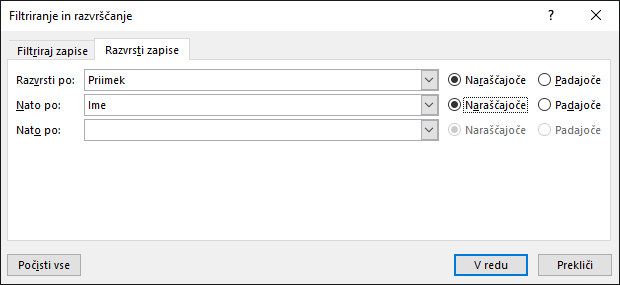
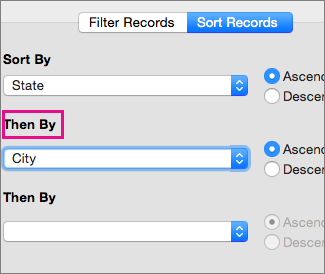
(Izbirno) Potrdite puščico dol ob polju Nato po, izberite ime drugega stolpca, po katerem želite razvrščati, nato pa za vrstni red izberite »Naraščajoče« ali »Padajoče «.
(Izbirno) Če želite dodati drugo ime stolpca, po katerem želite razvrščati, ponovite 2. korak.
Izberite V redu in si oglejte rezultate razvrščanja.
Opomba
Seznam prejemnikov je zdaj v naraščajočem abecednem vrstnem redu.
Glejte tudi
Oglejte si naprednejšo rabo spajanja dokumentov – brezplačen videoposnetek za izobraževanje.