
Odpravili so težave pri pretvarjanju oblike zapisa datoteke iz .doc v .docx ali .docm
Če imate katerega od spodnjih simptomov, sledite spodnjim korakom, da pretvorite datoteke iz .doc v .docx in če delovni zvezki .doc vsebujejo makre, jih lahko pretvorite v .docm.
- Počasnost pri odpiranju delovnih zvezkov s pripono .doc.
- Večja velikost datoteke s pripono .doc.
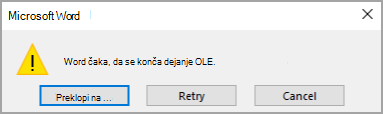
- Če uporabljate .doc z makri in dobite napako OLE, kot je prikazana spodnja slika zaslona.
Opomba
Pred naslednjimi koraki se prepričajte, da imate kopijo ali varnostno kopijo izvirnih datotek. Po pretvorbi preverite vsebino ali postavitev za morebitne spremembe v pretvorjeni datoteki.
Koraki za pretvorbo .doc datotek v .docx
Če želite preveriti, ali so datoteke v .DOC obliki, boste v Raziskovalcu opazili vrsto datoteke »Microsoft Word 97 – 2003 Document«, kot je prikazano spodaj:

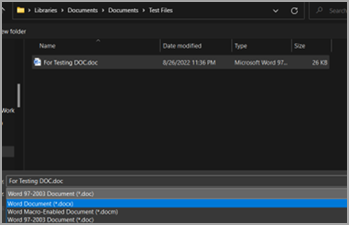
Odprite dokument >Pomaknite se do možnosti Shrani datoteko>kot>brskanje – ki bo odprlo spodnje okno. Prepričajte se, da ste na pravi poti za shranjevanje delovnega zvezka > Izberite »Word dokument (*.docx)« v razdelku »Shrani kot vrsto« > izberite Shrani.
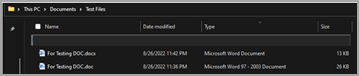
Zaprite in znova odprite shranjeni dokument (.docx), da se spremembe uveljavijo. Pretvorjeni dokument boste našli v isti mapi kot tip »Microsoft Word dokument«, kot je prikazano spodaj:
Opomba
Upoštevajte, da se je velikost datoteke zmanjšala skoraj 2-krat od velikosti datoteke .doc.
Navodila za preverjanje, ali .doc dokumenti vsebujejo makre
Najprej moramo preveriti, ali imajo .doc datoteke, ki jih poskušamo pretvoriti, makre. Če želite preveriti, sledite spodnjim korakom:
- Odpritezavihek>.doc dokument> Izberite gumb »Makri«, kot je prikazano spodaj:
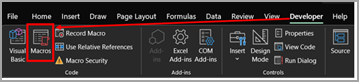
- Odpre se pogovorno okno, kot je prikazano spodaj. Če so na voljo kakršni koli makri, bodo imena navedena v tem oknu. Tukaj je »Shrani« makro, ki je prisoten v dokumentu.
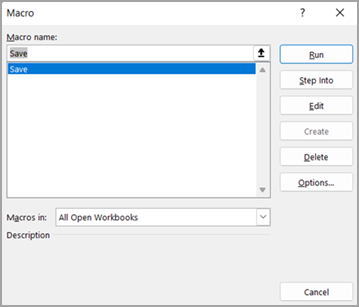
- Odpritezavihek>.doc dokument> Izberite gumb »Makri«, kot je prikazano spodaj:
Koraki za pretvorbo .doc (dokumenti z omogočenimi makri) v .docm
- Odprite prepoznano .doc datoteko, ki vsebuje makre.
-
Pomaknite se do datoteke>Shrani kot>Brskanje – ki bo odprlo spodnje okno. Prepričajte se, da ste na pravi poti za shranjevanje delovnega zvezka > Izberite »Dokument z omogočenim programom Word Marco (*.docm)«, kot je prikazano spodaj, in izberite Shrani.
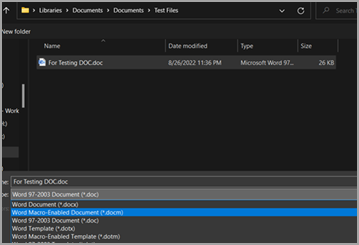
- Na voljo bo nov dokument z istim imenom datoteke s pripono .docm, kot je prikazano spodaj:

- Zaprite dokument, da bodo spremembe uveljavljene. Znova odprite in preverite, ali se makri izvajajo po pričakovanjih.