
Če nimate poštnega seznama kot vira imen in naslovov v spajanju dokumentov, ga lahko ustvarite v Wordu.
Opomba
Ta vsebina velja za namizne različice Worda. Nekatere funkcije tabele morda ne bodo na voljo v programu Word za splet ali v programih za prenosne naprave
Ustvarjanje novega seznama za spajanje dokumentov
Na zavihku » Datoteka « izberite » Novo « in izberite »Prazen dokument«.
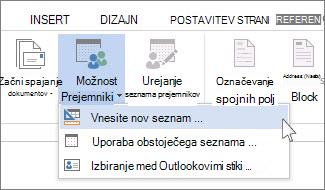
Na zavihku »Pošiljanje « izberite »Izberi prejemnike« in nato izberite »Vnesi nov seznam«.
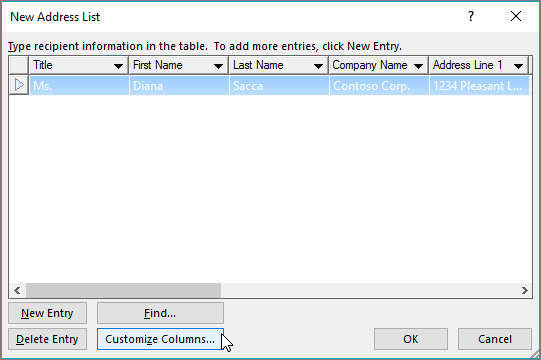
V pogovornem oknu Nov seznam naslovov vnesite podatke o prejemnikih v vsak stolpec, kot je primerno. Več informacij o uporabi tega pogovornega okna najdete v pogovornem oknu »Urejanje vira podatkov«.
Za vsak nov zapis izberite »Nov vnos«.
Če potrebujete več stolpcev, na primer za številko naročila, upoštevajte ta navodila:
V pogovornem oknu » Nov seznam naslovov « izberite »Prilagajanje stolpcev«.
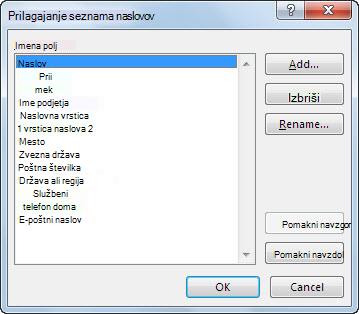
Izberite Dodaj.
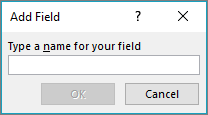
Vnesite ime polja in izberite »V redu«.
Ponovite koraka b in c za vsak stolpec ali polje, ki ga želite dodati.
Ko dodate na seznam vse želene osebe, izberite » V redu«.
V pogovornem oknu » Shranjevanje seznama naslovov « poimenujte novo datoteko in izberite »Shrani«.
Zdaj lahko vstavite polja za spajanje dokumentov v dokument. Če želite več informacij, glejte Vstavljanje polj za spajanje dokumentov.

