

Opomba
Ta vsebina velja za namizne različice Worda. Nekatere funkcije tabele morda ne bodo na voljo v programu Word za splet ali v programih za prenosne naprave.
Skupna raba dokumenta
Skupna raba datoteke iz Worda:
- Izberite gumb »Skupna raba«
 na traku.
Ali pa izberite »Skupna raba datotek«>.
Opomba
Če datoteka še ni shranjena v storitvi OneDrive, boste pozvani k prenosu datoteke v OneDrive, da jo boste lahko dali v skupno rabo.
- Na spustnem seznamu izberite osebe, s katerimi želite omogočiti skupno rabo, ali pa vnesite ime ali e-poštni naslov.
- Dodajte sporočilo (izbirno) in izberite Pošlji.
Sourejanje dokumenta
Ko daste dokument v skupno rabo, lahko ta dokument urejate hkrati z drugimi.
- Za najboljšo izkušnjo delajte skupaj v Word za splet in si oglejte spremembe v realnem času.
- V razdelku Skupna raba so prikazana imena oseb, ki prav tako urejajo datoteko.
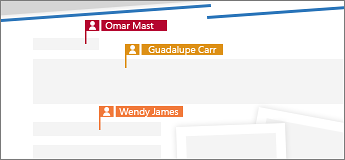
- Barvne zastavice vam pokažejo, kje v dokumentu dela posamezna oseba.
Sledenje spremembam ali pregledovanje sprememb
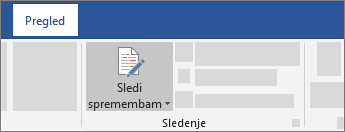
- Če želite slediti spremembam, izberite » Pregled>sledenja spremembam«.
- Če želite pregledati spremembe, postavite kazalec pred spremembo in izberite:
- Sprejmi, da obdržite spremembo, ali
- Zavrnite , če jo želite odstraniti
Naslednja tema:Nastavitev mobilne aplikacije Word