

Opomba
Vsebina in koraki v tem članku veljajo za Word za Microsoft 365 in druge namizne različice Word za Windows.
Ustvarite dokument od začetka ali iz predloge .
dodate besedilo, slike, izrezke in videoposnetke,
raziščete teme in poiščite verodostojne vire,
Dostopajte do svojih dokumentov iz računalnika, tabličnega računalnika ali telefona prek storitve OneDrive.
daste dokumente v skupno rabo in sodelujete z drugimi.
sledite spremembam in si jih ogledate.
Ustvarjanje novega dokumenta
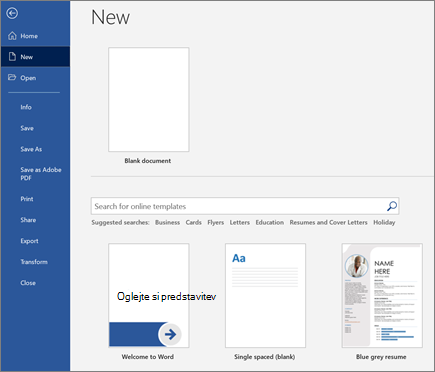
- Na zavihku » Datoteka « izberite »Novo «.
- Izberite »Prazen dokument« ali dvokliknite sliko predloge ali vnesite vrsto dokumenta v polje »Iskanje spletnih predlog« in pritisnite tipko Enter.
Namig
Za vadbo uporabe funkcij programa Word preizkusite vodnik za učenje, kot je »Dobrodošli v Wordu ali »Vstavljanje prvega kazala vsebine«.
Dodajanje in oblikovanje besedila
- Kliknite novo prazno stran in vnesite poljubno besedilo.
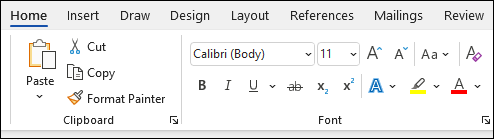
- Izberite besedilo, ki ga želite oblikovati, in izberite možnosti pisave na zavihku » Osnovno «: krepko , ležeče , oznake , oštevilčevanje itd.
Dodajanje slik, oblik, grafike SmartArt, grafikonov in drugega
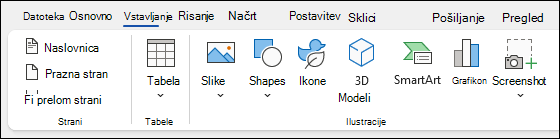
- Izberite zavihek Vstavljanje.
- Izberite, kaj želite dodati:
-
Tabele – izberite
 Tabela , premaknite kazalec miške nad želeno velikost in jo izberite.
 -
Slike – izberite
 Slike , poiščite sliko v računalniku, spletno sliko iz zbirke ali z iskanjem slik v storitvi Bing.
Opomba
V starejših različicah Worda so na traku poleg slikmorda prikazane spletne slike.
-
Oblike – izberite
 « Oblike in izberite obliko na spustnem seznamu.
 -
Ikone – izberite
 Ikone , izberite želeno in izberite » Vstavi «.
 -
3D-modeli –
 3D-modeli , izberite iz datoteke ali spletnega vira, izberite želeno sliko in izberite »Vstavi «.
 -
SmartArt – izberite
 SmartArt SmartArt , izberite grafiko SmartArt in nato izberite »V redu« .
 -
Grafikon – izberite
 Grafikon , izberite želeni grafikon in izberite » V redu «.
 -
Posnetek zaslona – izberite
 zaslona in izberite enega na spustnem seznamu.
Naslednja tema:Shranjevanje dokumenta v OneDrive v Wordu