
Pri delu s številkami lahko z nastavitvijo decimalnega tabulatorja ustrezno poravnate na primer zneske valut v stolpcu.
- Če ravnila ne vidite na vrhu dokumenta, pojdite na Ogled>ravnila.
- Kliknite ali tapnite izbirnik tabulatorjev na levem koncu ravnila, dokler se ne prikaže
 z decimalnim zavihkom .
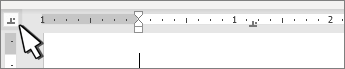
- Na ravnilu izberite mesto, kjer naj bo decimalna vejica. To lahko kliknete in povlečete pozneje, da ga premaknete.
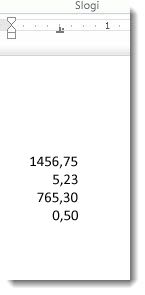
- Kliknite ali tapnite dokument, v katerega želite vnesti številko, in pritisnite tabulatorko. Ko vnašate številko, se decimalna vejica poravna na zavihku. Naredite to znova v naslednji vrstici in številke se bodo sredile na decimalno vejico.
Spreminjanje decimalnega ločila
Če ne želite uporabiti decimalne vejice, ampak drugo ločilo, lahko ločilo izberete tako, da uporabite nadzorno ploščo v sistemu Windows.
Opomba
Če spremenite to nastavitev, spremenite obliko zapisa vseh števil in ne le na oblike zapisa, ki jih uporabljate v Wordu.
- Pojdite na Startnadzorna>ploščaUra>in regija ali Ura, jezik in regija.
- V pogovornem oknu Regija izberite Oblike>dodatnih nastavitev.
Če pogovorno okno Regija ni prikazano, na nadzorni plošči izberite Regija ali Spremeni obliko zapisa datuma, časa ali števil. - V pogovornem oknu Prilagajanje oblike izberite zavihek Številke in v spustnem meniju Decimalni simbol izberite ločilo, ki ga želite uporabiti.
- Izberite V redu.