
S preslikovalnikom oblik lahko hitro uporabite enako oblikovanje, na primer barvo, slog in velikost pisave ali slog obrobe, za več delov besedila ali grafike. S preslikovalnikom oblik lahko kopirate vse oblikovanje iz enega predmeta in ga uporabite za drugega – na to glejte kot na kopiranje in lepljenje za oblikovanje.
Označite besedilo ali sliko z oblikovanjem, ki ga želite kopirati.
On the Home tab, select
 Preslikovalnik oblik v skupini »Odložišče«.
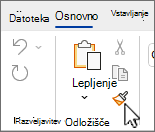
Kazalec se spremeni v
 .
.S čopičem lahko slikate čez izbor besedila ali slike, če želite uporabiti želeno oblikovanje. To deluje le enkrat. Če želite spremeniti obliko več izborov v dokumentu, morate dvoklikniti
Preslikovalnik oblik.Namig
Uporabite Alt+Ctrl+C za kopiranje oblike in Alt+Ctrl+V za lepljenje oblike. Medtem ko se kazalec ne spremeni v čopič, lahko večkrat izberete besedilo in prilepite oblikovanje na več območij, ne da bi ga znova kopirali.
Če želite ustaviti oblikovanje, pritisnite tipko ESC.
Opomba
- Če želite kopirati oblikovanje besedila, izberite del odstavka. Če želite kopirati oblikovanje besedila in odstavka, izberite celoten odstavek, vključno z označevanjem odstavka.
- Če želite preslikovalnik oblik uporabiti za slike, se ta najbolje obnese z narisanimi predmeti, kot so samooblike. Vendar pa lahko tudi kopirate obliko iz slike (kot je na primer obroba slike).