
S storitvijo Copilot v Wordu lahko ustvarite osnutek nove vsebine, da pridete mimo prazne strani, znova napišete in natančneje določite pisanje ter razumete dolge ali zapletene dokumente, tako da lahko hitro najdete tisto, kar je pomembno. Cilj je preprost: prihraniti čas, odstraniti napore in vam pomagati pri napredku, naj bo to preprosto dodelati končni osnutek ali pa le hitreje razumeti dokument.
Copilot vas sreča tam, kjer že delate, na Wordovem platnu in v podoknu za klepet, tako da lahko preprosto opišete želeni rezultat in si ogledate, kako se dokument prilagaja. In ker vaši dokumenti ne živijo osamljeno, lahko Copilot črpa iz širšega konteksta vašega dela, vključno z vašimi datotekami, e-pošto in srečanji, da ohrani vsebino utemeljeno na trenutnem in pomembnem. (Na voljo uporabnikom z upravičeno naročnino na Microsoft 365 ali licenco za Microsoft Copilot.)
Opomba
Če ne vidite storitve Copilot ali določene zmogljivosti storitve Copilot, ta morda ni vključena v vašo naročnino na Microsoft 365 ali pa je ne omogočajo nastavitve vaše organizacije. Preverite, katero licenco Copilot imate..
Kako vam Copilot pomaga pri delu v Wordu
Ustvarite: Začnite pripravljati osnutek iz poziva, orisa, opomb ali sklicevane datoteke.
Natančneje določite: Preoblikujte izbrano besedilo, prilagodite ton ali naredite vsebino bolj jedrnato.
Razumeti: Povzemite dokument, postavite vprašanja ali preizkusite zamisli.
Sodelujte: Delajte v izvirni datoteki z jasnejšimi spremembami, ki jih je mogoče pregledati, namesto da bi ustvarjali dodatne kopije.
Ostanite prizemljeni: Če je na voljo, uporabite ustrezne datoteke ali delovni kontekst, da Copilotu pomagate ustvariti bolj uporabne rezultate.
Odpri Copilot v Wordu
Odprite dokument v Wordu.
Izberite gumb za dinamično dejanje storitve Copilot v kotu dokumenta. Za več informacij o gumbu Copilot glejte Gumb za dinamično dejanje Copilot.
Copilot se odpre v podoknu za klepet z vklopljenim načinom urejanja. Vnesite poziv, izberite predlagano dejanje ali zastavite vprašanje o datoteki. Če želite uporabljati to funkcijo, potrebujete ustrezno naročnino na Microsoft 365 in/ali licenco Microsoft Copilot.
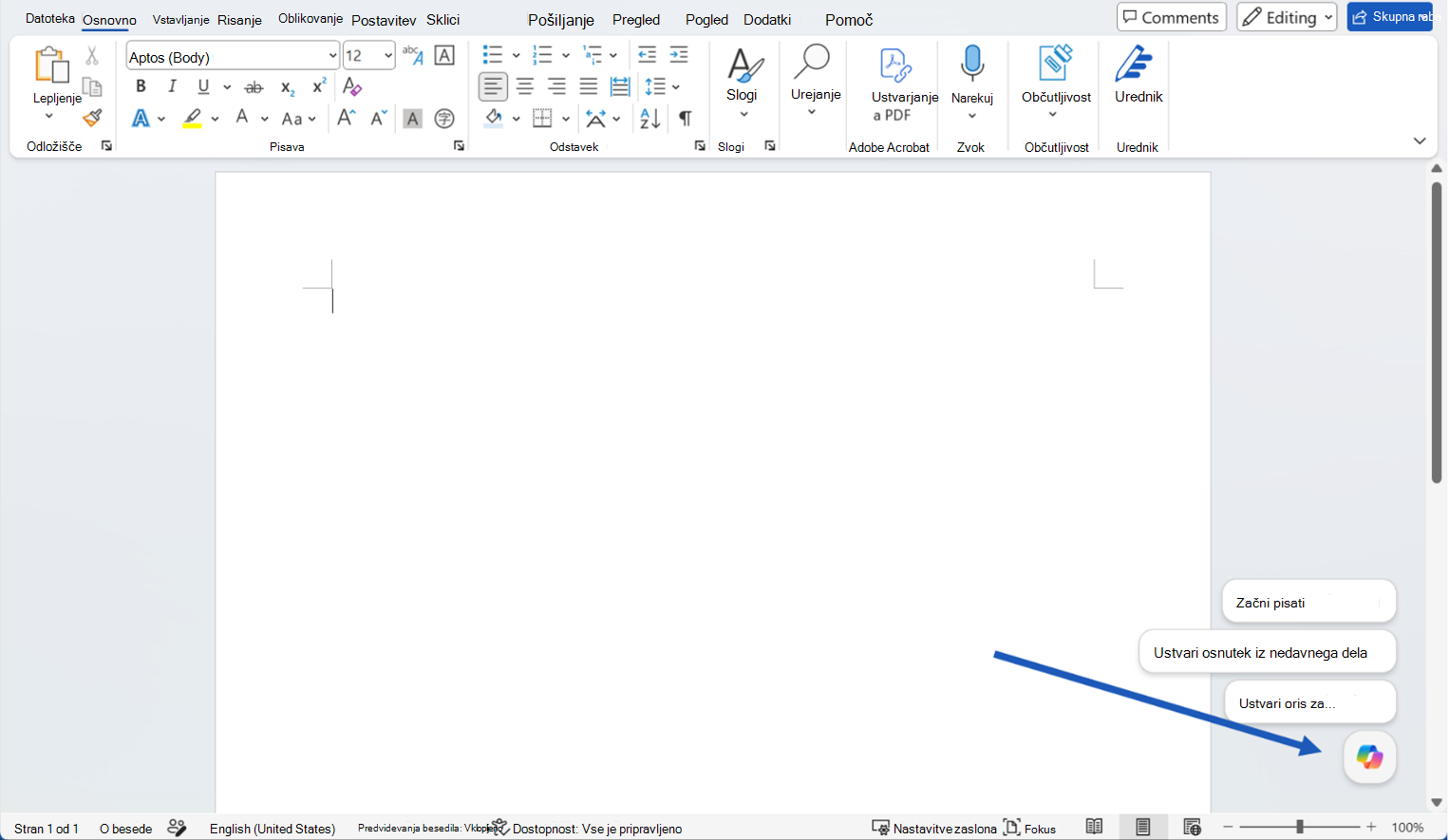
Začnite osnutek
V podoknu za klepet vnesite poziv, ki opisuje želeni izid, in usmerite storitev Copilot na kateri koli izvorni material, ki ga mora uporabiti. Copilot vam bo ponudil tudi predloge, ki jih lahko kliknete in prilagodite svojim željam.
Primer:
Ustvarite osnutek kratkih poslov stranke o [pobuda] za [občinstvo]. Vključite ozadje, prednosti, tveganja in naslednje korake.
Ustvarite oris za posodobitev projekta z razdelki za stanje, mejnike, tveganja in potrebne odločitve.
Ko Copilot ustvari vsebino, preglejte rezultat. Lahko ga obdržite, zavržete ali ga še naprej izpopolnjujete z dodatnim pozivom.
Namig
Pozivi niso nujno popolni. Začnite z želenim rezultatom, nato pa dodajte podrobnosti, na primer dolžino, obliko, ton ali izvorno gradivo.
Izboljšanje obstoječega dokumenta
Ko že imate vsebino v dokumentu, jo izboljšajte z ureditvijo s storitvijo Copilot . Če želite hitro spremeniti določen odlomek, izberite besedilo in nato eno od vnaprej nastavljenih možnosti, kot je »Preoblikuj«.
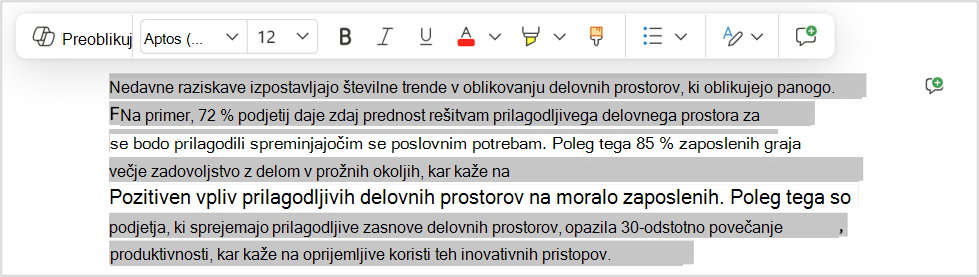
Če želite nekaj bolj natančnega, opišite spremembo s svojimi besedami v podoknu za klepet, od majhne prilagoditve do pregleda celotnega dokumenta, in Copilot jo bo naredil za vas. Če želite izvedeti več, glejte Urejanje s storitvijo Copilot v Wordu.
Preskusite pozive, kot so:
Ta razdelek naj bo jedrnatejši in pripravljen za stranke, ne da bi spremenil pomen.
Preuredite ta odsek tako, da boste lažje spremljali težave, tveganja in naslednje korake.
Dodajte kratek zaključek z naslednjimi koraki.
Namig
Delate v dokumentu v skupni rabi? Ko Copilot načrtuje spremembe v teh dokumentih, vam najprej prikaže predogled predlaganih sprememb v klepetu. Dokler dokumenta ne pregledate in odobrite, ni dodano nič, zato ne morete naključno dati v skupno rabo s sodelavci.
Razumevanje vsebine dokumenta in ukrepanje v zvezi z njo
Storitev Copilot vam lahko pomaga razumeti dokument, preden ga uredite. Prosite za prilagojen povzetek, ključne ugotovitve, odprta vprašanja ali elemente za dejanja. Copilota lahko tudi prosite, da pojasni odsek ali primerja zamisli v dokumentu. Izberite Chat samo, če želite, da vam Copilot odgovarja v klepetu in ne spreminja vašega dokumenta.
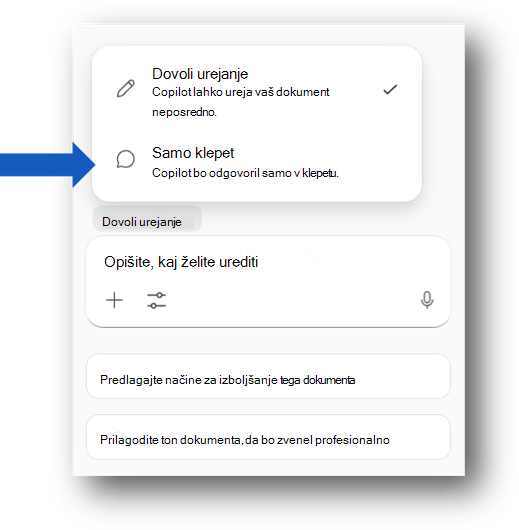
Primer:
Povzemite ta dokument s petimi oznakami.
Katere odločitve potrebujete, preden je dokument pripravljen za skupno rabo?
Kateri deli tega dokumenta so lahko stranki nejasni?
Ko odprete Wordov dokument, lahko povzetek vidite tudi na vrhu strani, odvisno od nastavitev in licence. Oglejte si, da ustvarite povzetek dokumenta s storitvijo Copilot v Wordu | Microsoftova podpora.
Druge opombe in nasveti
Vnesite v / Copilotovo podokno za klepet in začnite vnašati ime dokumenta, e-poštnega sporočila ali srečanja, za katerega želite, da ga uporabi Copilot. Elemente lahko izberete tudi v meniju, ki se odpre, in nato izberete dokument na seznamu.
Z izbirnikom modelov lahko v nekaj sekundah preklopite med modeli. Izberite raven sklepanja, izberite »Samodejno«, da se odloči storitev Copilot, ali pa izberite podprtega ponudnika modela, kot sta OpenAI ali Claude.
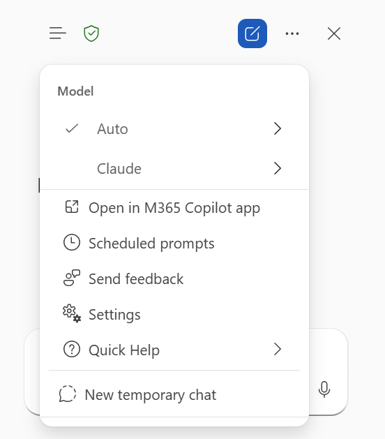
Copilot deluje v Wordu in vaši vsebini okolja Microsoft 365 ter se ne povezuje z zunanjimi orodji.
Copilot podpira manj jezikov kot vmesnik Word, zato se lahko razpoložljivost razlikuje glede na jezik. Preberite več o podprtih jezikih za storitev Copilot.
Razpoložljivost
Izkušnje storitve Copilot so lahko odvisne od vaše naročnine na Microsoft 365, licence za Microsoft Copilot, nastavitev organizacije in platforme.
Zasebnost
Storitev Copilot in okolje Microsoft 365 temeljita na Microsoftovem celovitem pristopu do varnosti, skladnosti s predpisi in zasebnosti.
Če želite več informacij o zasebnosti, glejte spodnje informacije:
Če uporabljate Microsoft Copilot v svoji organizaciji (s službenim ali šolskim računom), glejte Podatki, zasebnost in varnost za Microsoft Copilot.
Če uporabljate Copilot v aplikacijah okolja Microsoft 365 za domačo uporabo (s svojim osebnim Microsoftovim računom), si oglejte članek z naslovom Copilot v aplikacijah okolja Microsoft 365 za domačo uporabo: vaši podatki in zasebnost.
Send feedback
Če vam je v storitvi Copilot kaj všeč ali če kaj ne deluje po pričakovanjih, pošljite povratne informacije Microsoftu tako, da v rezultatu odziva izberete gumb za dvig ali spust palca.
Preizkusite Copilot v Wordu za splet.
Več informacij
Pogosta vprašanja o storitvi Copilot v Wordu
Ustvari povzetek dokumenta s storitvijo Copilot v Wordu
Podprti jeziki za Microsoft Copilot