

Nastavitve za Word, dokumente, osebne informacije in prednostne nastavitve lahko dodajate in posodabljate v razdelku »Možnosti«. Možnosti shranjevanja vam omogočajo, kaj je shranjeno, kje in kako so dokumenti shranjeni.
Če si želite ogledati možnosti shranjevanja za delo z Wordom, klikniteMožnosti>datoteke>Shrani.
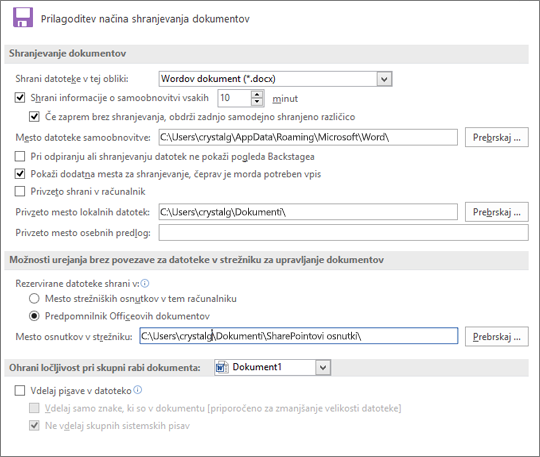
Shranjevanje dokumentov
Shranjevanje datotek v tej obliki zapisa Ta možnost nastavi privzeto obliko zapisa datoteke, ki se uporablja pri shranjevanju dokumentov. Če so dokumenti uporabljani v drugih različicah aplikacije Microsoft Office Word kot spletne strani ali v drugih aplikacijah, lahko izberete obliko zapisa datoteke, ki jo najpogosteje uporabljate. Na tem seznamu izberite želeno obliko zapisa datoteke.
Shranjevanje informacij samoobnovitve vsak Word samodejno ustvari datoteko samoobnovitve v intervalu, ki ga določite v polju minut. Interval mora biti pozitivno število med 1 in 120. Če se računalnik preneha odzivati ali če je napajanje nepričakovano prekinjeno, bo naslednjič, ko zaženete Word, odprta datoteka samoobnovitve. Datoteka samoobnovitve lahko vsebuje informacije, ki sicer ne bi bile shranjene v izvornem dokumentu.
Ohrani zadnjo samodejno obnovljeno različico, če zaprem, ne da bi jo shranil, bo Word ustvaril datoteko samoobnovitve in jo ohranil, ko zaprete Word. Obnovljena datoteka bo prikazana naslednjič, ko odprete Word.
Pomembno
Samoobnovitev ni zamenjava za ukaz Shrani. Ko končate delo v dokumentu, ga morate kljub temu shraniti.
Mesto datoteke za samodejno obnovitev Prikaže privzeto mesto datoteke za samodejno obnovitev. V polje z besedilom vnesite pot, ki jo želite uporabiti kot mesto datoteke samoobnovitve.
Med odpiranjem ali shranjevanjem datotek ne prikaži pogleda »Backstage« Ta možnost izklopi pogled »Backstage«, v katerem lahko upravljate svoje datoteke in podatke o njih.
Pokaži dodatna mesta za shranjevanje, čeprav je morda potreben vpis Ob shranjevanju bodo privzeto prikazana dodatna mesta, kot je OneDrive ali omrežna mesta, kjer lahko shranite svoje datoteke.
Privzeto shrani v računalnik Datoteke so shranjene v privzeto mapo v računalniku in ne v aplikacijo OneDrive ali omrežna mesta.
Privzeto mesto datoteke Vnesite pot, ki jo želite uporabiti v Wordu kot mesto, ko prvič uporabite ukaz Odpri,Shrani ali Shrani kopijo, ko zaženete Word, ali kliknite Prebrskaj, da poiščete mapo. Če želite vnesti pot do mesta omrežnega strežnika za privzeto mesto datoteke, vnesite pot s sintakso UNC: \\servername\foldername. Če želite uporabiti novo privzeto mesto datoteke za omrežni strežnik, je treba znova zagnati Word.
Opomba
Te možnosti nadzirajo privzeto vedenje, ko po zagonu Worda prvič uporabite ukaze Odpri, Shrani ali Shrani kot. Ko shranite dokument, lahko te nastavitve vedno preglasite tako, da v pogovornem oknu Odpri, Shrani ali Shrani kot določite drugo mesto ali obliko zapisa.
Privzeto mesto osebnih predlog Vnesite pot, za katero želite, da jo Word uporabi kot mesto za shranjevanje, ko posodobite ali ustvarite predlogo.
Možnosti urejanja brez povezave za strežniške datoteke upravljanja dokumentov
Opomba
Shranjevanje rezerviranih datotek v osnutke strežnika ni več podprto. Rezervirane datoteke so zdaj shranjene v predpomnilnik Officeovih dokumentov.
Mesto osnutkov strežnika Prikaže privzeto mesto osnutkov strežnika. V polje z besedilom vnesite pot, ki jo želite uporabiti kot mesto osnutkov v strežniku, ali pa kliknite Prebrskaj, da poiščete mesto osnutkov v strežniku.
Ohranjanje ločljivosti pri dajanju tega dokumenta v skupno rabo
Ohrani ločljivost pri skupni rabi dokumenta Izberite ime dokumenta, ki je že odprt, ali pa kliknite Vsi novi dokumenti za izvedbo nastavitev ločljivosti, npr. shranjevanje pisav v datoteki, in uporabo za vse dokumente, ki jih boste ustvarili.
Vdelava pisav v datoteko To možnost izberite, če želite shraniti pisave, ki so uporabljene v dokumentu z datoteko, če je dovoljeno vdelati pisave. Ko je ta možnost vklopljena, si lahko drugi bralci ogledajo pisave v dokumentu in jih uporabljajo, čeprav nimajo pisav nameščenih v računalniku. Če vklopite to možnost, se poveča velikost datoteke. Če želite več informacij o vdelava pisav, glejte Vdelava TrueType na spletnem mestu Microsoft.com.
- Vdelava le znake, uporabljene v dokumentu (najboljše za zmanjšanje velikosti datoteke) To možnost izberite, če želite vdelati le pisave, ki jih dejansko uporabljate v dokumentu. Če uporabljate 32 znakov ali manj za pisavo, Word vdela le tiste znake. Ta možnost je najbolj uporabna za dokumente, ki si jih drugi uporabniki nameravajo ogledati ali jih le natisniti, ker znaki pisav, ki niso vdelani, in slogi niso na voljo za urejanje. Ta možnost je na voljo le, če izberete možnost Vdelaj pisave v datoteko.
- Ne vdelajte pogostih sistemskih pisav Izberite, če želite pisave vdelati le, če niso običajno nameščene v računalnikih s sistemom Windows in Word. Ta možnost je na voljo le, če izberete možnost Vdelaj pisave v datoteko.