
Radnju ili skup radnji možete da dodelite određenoj tasterskoj prečici ili tasterskoj prečici tako što ćete kreirati grupu makroa AutoKeys. Dodajte podmakro za svaku tastersku prečicu koju želite da kreirate. Kada pritisnete taster ili tastersku prečicu, Microsoft Access pokreće radnju.
Napomena
Ako dodelite radnju tasterskoj prečici koju Access već koristi, ta radnja zamenjuje dodelu tasterskih prečica. Na primer, Ctrl+C je tasterska prečica za komandu " Kopiraj ". Ako tu tastersku prečicu dodelite makrou, Access pokreće makro umesto komande " Kopiraj ".
Kreiranje makroa AutoKeys sa podmakroima
Na kartici Kreiranje, u grupi Makroi i kôd kliknite na dugme Makro.
Sa padajuće liste "Dodaj novu radnju" izaberite stavku "Podmakro".
U polje za ime podmakroa unesite taster ili tastersku prečicu koju želite da dodelite radnji ili skupu radnji. Tabela na kraju ovog članka prikazuje sintaksu za tasterske prečice.
Sa padajuće liste "Dodaj novu radnju " u bloku podmakroa izaberite radnju koju želite da taster ili tasterska prečica izvrši. Na primer, možete da dodate radnju Beep koja uzrokuje da Access pokrene radnju makroa Beep kada pritisnete kombinaciju tastera Ctrl+B.
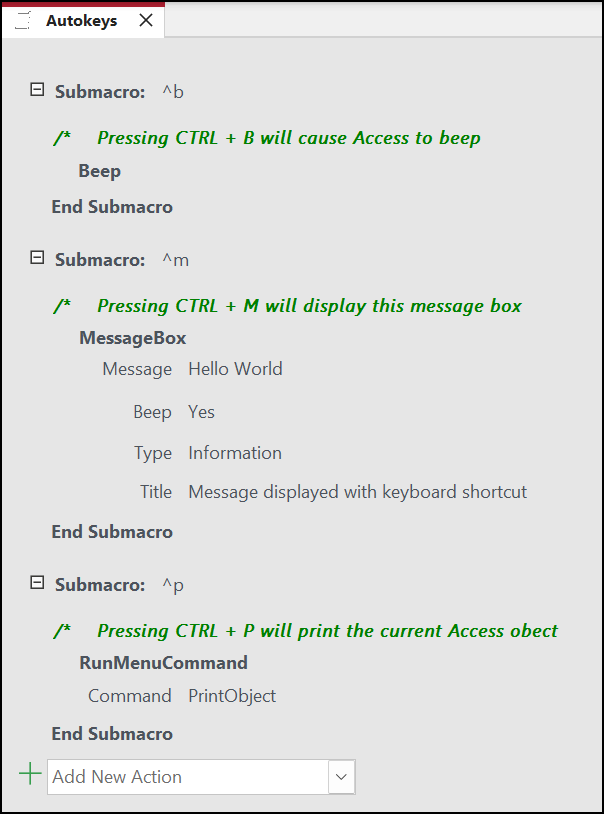
Da biste dodelili više radnji tasterskoj prečici, dodajte druge radnje ispod prve radnje, ali ih držite u istom bloku podmakroa.
Da biste kreirali druge dodele tastera, kreirajte više podmakroa. Zatim izaberite radnje unutar svakog bloka podmakroa pomoću padajuće liste "Dodaj novu radnju ". Na snimku ekrana iznad, tri odvojena podmakroa definišu tri odvojena dodeljivanja tastera.
Ponovite korake od 2. do 5. za sve ostale ključne dodele koje želite da izvršite.
Kliknite na dugme "Sačuvaj" ili pritisnite kombinaciju tastera Ctrl+S.
U dijalogu "Sačuvaj kao ", u okviru " Ime makroa" otkucajte
AutoKeys.
Nove dodele tastera su dostupne čim sačuvate grupu makroa AutoKeys. Oni ostaju na snazi svaki put kada otvorite bazu podataka. Ako želite, možete da zaobiđete dodele tastera i mnoge druge opcije za pokretanje tako što ćete držati pritisnut taster Shift dok pokrećete bazu podataka.
Važno
Ako bazi podataka nije dodeljen status pouzdane, određene radnje makroa su onemogućene. Možete da omogućite sve radnje makroa tako što ćete kliknuti na dugme "Opcije " na traci sa porukama, a zatim izabrati stavku "Omogući ovaj sadržaj". To omogućava sve radnje makroa dok ne zatvorite bazu podataka.
Sintaksa za tasterske prečice AutoKeys
Sledeća tabela prikazuje primere tasterskih prečica koje možete uneti u polje za ime podmakroa da biste kreirali dodele tastera u grupi makroa AutoKeys. Ove prečice su podskup sintakse koja se koristi u SendKeys izjavi u programu Microsoft Visual Basic.
| Ime podmakroa | Tasterska ili tasterska prečica |
|---|---|
^A ili ^4 |
Ctrl+A ili Ctrl+4 |
{F1} |
F1 |
^{F1} |
Ctrl+F1 |
+{F1} |
Shift+F1 |
{INSERT} |
Insert |
^{INSERT} |
Ctrl+Insert |
+{INSERT} |
Shift+Insert |
{DELETE} ili {DEL} |
Brisanje |
^{DELETE} ili ^{DEL} |
Ctrl+Delete |
+{DELETE} ili +{DEL} |
Shift+Delete |