
Pre nego što pošaljete Outlook e-poruku ili podelite Word dokument, Excel unakrsnu tabelu, PowerPoint prezentaciju ili OneNote beležnicu, pokrenite kontrolor pristupačnosti da biste olakšali ljudima čitanje i uređivanje sadržaja.
Dostupna je nova verzija kontrolora pristupačnosti za Word aplikaciju za računare i ona će uskoro biti dostupna za druge Office aplikacije za računare, uključujući Outlook, Excel i PowerPoint.
Napomena
- Da biste saznali više o novom pomoćniku za pristupačnost, pogledajte članak "Poboljšanje pristupačnosti dokumenata pomoću pomoćnika za pristupačnost".
- Da biste saznali više o obaveštavanju u realnom vremenu o problemima sa pristupačnošću na platnu, idite na Dobijanje obaveštenja u realnom vremenu o problemima sa pristupačnošću tokom rada na Microsoft 365 aplikacijama.
U ovoj temi
Korišćenje kontrolora pristupačnosti
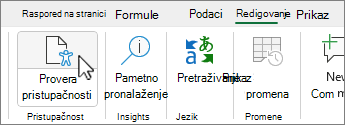
Izaberite karticu Redigovanje.
Napomena
U programu Outlook ćete karticu " Redigovanje " videti samo kada pišete ili odgovarate na poruke.
Izaberite
 "Proveri pristupačnost " da biste otvorili okno " Pristupačnost " sa desne strane.
Savet
Za Word, Excel i PowerPoint računare izaberite donju polovinu dugmeta "Proveri pristupačnost" za više opcija.
U oknu "Pristupačnost " pregledajte i razmotrite nalaze u okviru "Rezultati ispitivanja".
Primena preporučenih radnji
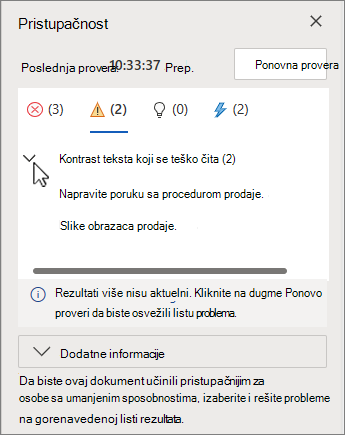
U oknu za pristupačnost videćete listu grešaka i upozorenja, sa preporukama kako da popravite svaku od njih.
Da biste brzo ispravili probleme, primenite neku od preporučenih radnji. Više informacija o tome kako su nalazi kategorizovani potražite u članku Pravila za kontrolor pristupačnosti.
U oknu za pristupačnost izaberite problem u okviru "Upozorenja " ili "Greške". Lista će se razviti i prikazati stavke i objekte na koje problem utiče.
Savet
Izaberite stavku ili objekat da biste prikazali tačnu lokaciju stavke ili objekta na koje ovo utiče.
Da biste rešili ovaj problem, kliknite na dugme
 sa strelicom nadole pored njega i otvorite listu preporučenih radnji .

Da biste primenili ispravku, izaberite radnju sa liste preporučenih radnji . Da biste prikazali više opcija, izaberite dugme
 pored radnje (ako je dostupno).
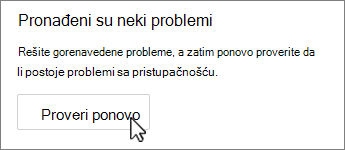
Prođite kroz i rešite svaki problem u okviru Upozorenja i greške.
Ne vidite kontrolor pristupačnosti?
Ako ne vidite pristupačnost " na kartici "Redigovanje ", možda imate stariju verziju aplikacije. Pratite ove korake da biste otvorili kontrolor pristupačnosti:
- Izaberite karticu " Datoteka " i odaberite stavku "Informacije".
-
Izaberite stavku "Proveri da li postoje problemi".

- U padajućem meniju "Proveri da li postoje problemi" izaberite ".

- Okno zadataka "Kontrolor pristupačnosti " pojaviće se pored sadržaja i prikazati rezultate ispitivanja.
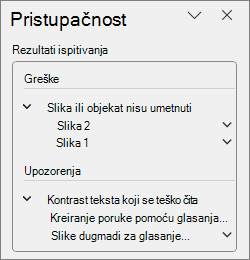
- Izaberite problem u okviru "Rezultati ispitivanja " da biste videli zašto i kako da rešite problem. Ove informacije se prikazuju u okviru " Dodatne informacije".

Takođe pogledajte
Provera pristupačnosti dok radite u Office aplikacijama
Sve što treba da znate da biste napisali efikasan alternativni tekst
Korišćenje čitača ekrana sa kontrolorom pristupačnosti
Učinite sadržaj pristupačan svima
Učinite sadržaj dostupnim svakome ko ima Kontrolor pristupačnosti




Tehnička podrška za korisnike sa umanjenim sposobnostima
Microsoft želi da pruži najbolji mogući utisak pri radu za sve klijente. Ako imate umanjene sposobnosti ili pitanja u vezi sa pristupačnošću, obratite se službi Microsoft Answer Desk za osobe sa umanjenim sposobnostima za tehničku pomoć. Tim za podršku službe Answer Desk za osobe sa umanjenim sposobnostima obučen je za korišćenje mnogih popularnih asistivnih tehnologija i može da pruži pomoć na engleskom, španskom, francuskom i američkom znakovnom jeziku. Idite na sajt „Microsoft Answer Desk za osobe sa umanjenim sposobnostima“ da biste saznali kontakt detalje za svoj region.
Ako ste korisnik iz državne institucije, privredne organizacije ili velikog preduzeća, obratite se službi Answer Desk za osobe sa umanjenim sposobnostima za velika preduzeća.