
Ako slika vredi hiljadu reči, koliko vredi osobama koje ne mogu da vide? Bez reči, osobe sa oštećenim vidom lako mogu da propuste važne informacije ili se frustriraju iskustvom.
Alternativni tekst (alt tekst) je opisni tekst koji prenosi značenje i kontekst vizuelne stavke u digitalnom okruženju, kao što je aplikacija ili veb stranica. Kada čitači ekrana kao što su Microsoft Narrator, JAWS i NVDA dođu do sadržaja sa alternativnim tekstom, alternativni tekst se čita naglas kako bi ljudi mogli bolje da razumeju šta je na ekranu. Dobro napisan, opisni alternativni tekst drastično smanjuje dvosmislenost i poboljšava korisničko iskustvo.
Ova tema opisuje kako da razumete, pišete i koristite efikasan alternativni tekst u Microsoft 365 proizvodima.
 \
\
Alatke za alternativni tekst u sistemu Microsoft 365
Da bi vam pomogao sa alternativnim tekstom, Microsoft 365 nudi kontrolor pristupačnosti za pregled relevantnog vizuelnog sadržaja za traženje alternativnog teksta i dobijanje predloga za poboljšanje pristupačnosti sadržaja, automatski generator alternativnog teksta i ručni uređivač alternativnog teksta.
Otvorite Microsoft 365 kontrolor pristupačnosti:
- Na kartici "Redigovanje " izaberite stavku "Proveri pristupačnost".
- U desnom oknu za pristupačnost problemi sa pristupačnošću pojavljuju se u okviru naslova kategorija.
- Izaberite sve probleme označene zastavicom da biste videli preporučene radnje.
Ručno prikazujte i uredite alternativni tekst ili odobrite automatski alternativni tekst:
- Kliknite desnim tasterom miša na sliku, grafikon ili drugi objekat i izaberite stavku "Prikaži alternativni tekst".
Savet: Na kartici "Redigovanje " možete da izaberete padajući meni "Provera pristupačnosti " i odaberete alternativni tekst. - U oknu za alternativni tekst sa desne strane uredite ili odobrite prikazani alternativni tekst (ako se generiše automatski).
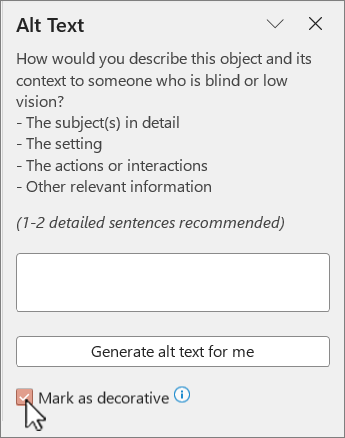
- Ako slici nije potreban alternativni tekst, na primer ivica, izaberite stavku "Označi kao ukrasnu".
Uključivanje ili isključivanje automatski generisanog alternativnog teksta:
- Na kartici " Datoteka " izaberite stavku "Opcije " i odaberite karticu " Pristupačnost ".
- Potvrdite ili opozovite izbor u polju za potvrdu "Omogući opciju generisanja alternativnog teksta" pomoću AI u okviru alternativnog teksta.
Kada treba koristiti alternativni tekst?
Slike
Obavezno prenesite sadržaj i svrhu slike na sažet i jasan način. Alternativni tekst ne bi trebalo da bude duži od rečenice ili dve – u većini slučajeva će nekoliko pažljivo izabranih reči biti dovoljno. Razmotrite šta je važno u vezi sa slikom. Na primer, važan kontekst mogu biti okruženje, emocije na licima ljudi, boje ili relativne veličine.
 Ne ponavljajte okolni tekstualni sadržaj kao alternativni tekst i ne koristite fraze koje upućuju na slike, na primer, "grafika" ili "slika". U dolenavedenom primeru alternativni tekst upućuje na sliku i ne opisuje dovoljno sadržaj slike.
 Možete i da dodate alternativni tekst kao argument za funkciju IMAGE pomoću teksta pod navodnicima ili pomoću reference na ćeliju koja sadrži tekst. Na primer, IMAGE("www.contoso.com/logo.jpg", "Logotip preduzeća Contoso").
Dijagrami, dijagrami toka i dijagrami
Kada radite sa objektima koji pružaju detaljne informacije, kao što je infografika, koristite alternativni tekst da biste obezbedili informacije koje se prenose u objektu. Opisivanje grafikona kao "trakasti grafikon koji prikazuje prodaju tokom vremena", na primer, ne bi bilo korisno slepim osobama. Pokušajte da prenesete uvid; na primer, "Trakasti grafikon koji prikazuje prodaju tokom vremena. U julu je prodaja brenda A premašila prodaju brenda B i nastavila je da raste tokom cele godine. " Alternativni tekst bi trebalo i da jasno opisuje početnu tačku, napredak i zaključak dijagrama toka.

Video zapisi
Video zapisi koji ne objašnjavaju sadržaj zahtevaju alternativni tekst za opis vizuelnog iskustva, čak i ako korisnik čuje muziku, zvukove u pozadini i govor. Alternativni tekst treba da opisuje sadržaj i svrhu video zapisa.
U idealnom slučaju video zapis treba da sadrži drugi audio zapis sa opisom video elemenata koji su čisto vizuelni i nisu dostupni osobama sa oštećenim vidom.
Tabele
"Kontrolor pristupačnosti" ne označava zastavicom ako tabeli nedostaje alternativni tekst. Međutim, uvek je dobra ideja napisati jasan, opisan i sažet alternativni tekst za tabelu.
Kada se ne koristi alternativni tekst?
Dekorativni vizuelni objekti
Dekorativni objekti dodaju vizuelnu privlačnost, ali nisu informativni (na primer, stilske ivice). People using screen reader (People koji koriste čitače ekrana čuju da su dekorativni tako da znaju da ne propuštaju bilo kakve važne informacije. Da biste vizuelnu sliku označili kao dekorativnu, izaberite stavku " Označi kao dekorativnu " u oknu "Alternativni tekst ". Polje za unos teksta postaje nedostupno.
Savet
Ako dokument izvozite kao PDF, vizuelni elementi koje ste označili kao dekorativne automatski se označavaju kao artefakti. Čitači ekrana zatim ih zanemaruju prilikom navigacije kroz PDF dokumente.
Moduli „Slicer“
Ako "Kontrolor pristupačnosti" ne označi zastavicom objekat kada mu nedostaje alternativni tekst, ne morate da pišete alternativni tekst za njega. Modul "Slicer" je primer takvog objekta.
Kako dodati alternativni tekst u objekat?
Uputstva o tome kako da dodate alternativni tekst u programima Outlook, Word, Excel i PowerPoint potražite u članku "Dodavanje alternativnog teksta obliku, slici, grafikonu, SmartArt grafici ili drugom objektu".
Saveti za korišćenje alternativnog teksta u sistemu Microsoft 365
- Ne zaboravite da koristite kontrolor pristupačnosti tokom procesa redigovanja. Proverava da li sav relevantan vizuelni sadržaj ima alternativni tekst i pruža vam i druge predloge za poboljšanje pristupačnosti sadržaja, kao što je provera odnosa kontrasta. Da biste pokrenuli kontrolor pristupačnosti, na kartici "Redigovanje " izaberite stavku "Proveri pristupačnost". Za više informacija o kontroloru pristupačnosti pogledajte članak "Poboljšanje pristupačnosti pomoću kontrolora pristupačnosti".
- Nemojte da koristite ime datoteke, duplirani tekst ili URL adrese kao alternativni tekst. "Kontrolor pristupačnosti" ih označava zastavicom jer nisu korisni osobama sa oštećenim vidom. Više informacija potražite u članku Pravila za "Kontrolor pristupačnosti".
- Ako postoji grupa objekata koja čini semantičku grupu, kao što je grupa fotografija koje prikazuju pse, dodelite alternativni tekst za celu grupu. Ako su objekti grupisani radi oblikovanja, razgrupišite objekte i dodelite odgovarajući alternativni tekst za svaki objekat.
Napomena
Ako ste koristili Microsoft 365 neko vreme, možda ste primetili da okno "Alternativni tekst " ima dva polja, Naslov i Opis. Sada u većini aplikacija koristimo jedno polje opisa – utvrđeno je da je posedovanje jednog polja lakše i manje zbunjujuće i za vas kao autora i za svakoga ko koristi čitač ekrana za korišćenje sadržaja.
Automatski alternativni tekst
U sistemu Microsoft 365 alternativni tekst se može generisati automatski. Kada umetnete sliku, možda ćete videti traku na dnu slike sa automatski generisanim alternativnim tekstom.
Ako ste potvrdili opciju "Omogući opciju za generisanje alternativnog teksta pomoću AI", Microsoft 365 pokušava da generiše alternativni tekst za umetnute slike. U zavisnosti od sadržaja slike, ponekad funkcija pruža opisne oznake, a ponekad pune rečenice.
Ako se automatski alternativni tekst generiše ili želite da ga promenite, možete da ga pregledate i uredite u oknu " Alternativni tekst ". Možete i ručno da izaberete "Generiši alternativni tekst za mene " da biste dobili dodatne mogućnosti. Ne zaboravite da ga pregledate i uredite u oknu alternativnog teksta i uklonite sve komentare koji su tamo dodati, kao što je "Opis je generisan sa velikom verovatnoćom".

Uključivanje automatskog alternativnog teksta
- Na kartici " Datoteka " izaberite stavku "Opcije " i odaberite stavku "Pristupačnost".
- Potvrdite ili opozovite izbor u polju za potvrdu "Omogući opciju generisanja alternativnog teksta" pomoću AI u okviru alternativnog teksta.
Odobravanje automatskog alternativnog teksta
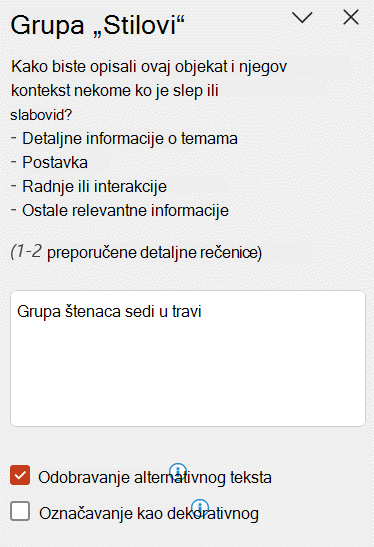
- U Microsoft 365 aplikaciji kliknite desnim tasterom miša na stavku da biste je pregledali i izaberite stavku "Prikaži alternativni tekst". Okno Alternativni tekst se otvara.
- Ako je alternativni tekst zadovoljavajući, potvrdite izbor u polju za potvrdu "Odobri alternativni tekst ".
Isključivanje automatskog alternativnog teksta
- Na kartici " Datoteka " izaberite stavku "Opcije " i odaberite stavku "Pristupačnost".
- Opozovite izbor opcije "Automatski generiši alternativni tekst za mene" u okviru "Automatski alternativni tekst".
Gde pronaći funkcionalna uputstva za alternativni tekst
Nabavite dodatne resurse koji će vam pomoći da napišete efikasan alternativni tekst:
- Poboljšajte pristupačnost pomoću kontrolora pristupačnosti
- Pravila za „Kontrolor pristupačnosti“
- Učinite sadržaj pristupačan svima
- Učinite Word dokumente pristupačnim osobama sa umanjenim sposobnostima
- Učinite Excel dokumente pristupačnim osobama sa umanjenim sposobnostima
- Učinite OneNote beležnice pristupačnijim osobama sa umanjenim sposobnostima
- Učinite Outlook e-poštu pristupačnom osobama sa umanjenim sposobnostima
- Učinite PowerPoint prezentacije pristupačnim osobama sa umanjenim sposobnostima
- Učinite Project Online lokacije i projekte pristupačnim osobama sa umanjenim sposobnostima
- Napravite SharePoint sajt pristupačnijim za osobe sa umanjenim sposobnostima
- Učinite dizajn aplikacije Sway pristupačnim osobama sa umanjenim sposobnostima
- Učinite Visio dijagram pristupačnim osobama sa umanjenim sposobnostima
- Za više informacija o tome kako da obezbedite da Microsoft 365 proizvodi i korisnička iskustva ispunjavaju zahteve za pristupačnost, posetite naše sajtove za pristupačnost Inkluzivan, pristupačan Microsoft 365 i Učinite sadržaj pristupačnim svakome ko ima Kontrolor pristupačnosti.