
Ovaj članak je za osobe koje žele da kontrolišu računar i tekst autora pomoću glasa sa Windows. Ovaj članak predstavlja deo skupa sadržaja Pristupačnost za Windows u kojem možete pronaći dodatne informacije o Windows funkcijama pristupačnosti. Za opštu pomoć posetite matičnu stranicu Microsoft podrške.
Pomoću glasovnog pristupa možete na različite načine da kontrolišete miš pomoću glasovnih komandi. Za korisnike sa umanjenim sposobnostima za mobilnost, kontrola miša pomoću glasovnih komandi može biti lakša od korišćenja fizičkog miša. Listu komandi za glasovni pristup potražite u odeljku Lista komandi za glasovni pristup.
Glasovni pristup je nova funkcija u operativnom sistemu Windows 11 koja svima omogućava da kontrolišu računar i kreiraju tekst isključivo putem glasa i to bez potrebe za internet vezom. Na primer, možete otvarati aplikacije i prebacivati se između njih, pregledati veb, kao i čitati i sastavljati e-poruke koristeći svoj glas. Za dodatne informacije, idite na članak „Koristite glasovni pristupa da biste upravljali svojim računarom i kreirali tekst“.
Glasovni pristup je dostupan u Windows 11 verziji 22H2 i novijim verzijama. Dodatne informacije o novim funkcijama Windows 11 22H2 i o tome kako da preuzmete ispravku potražite u članku Šta je novo u nedavnim ispravkama za Windows. Niste sigurni koju verziju Windows imate? Pogledajte: Pronalaženje verzije operativnog sistema Windows.
U ovoj temi
- Pomeranje pokazivača miša pomoću prekrivke koordinatne mreže
- Pomeranje pokazivača miša pomoću komandi za kretanje miša
- Izvršavanje klikova mišem
- Prevlačenje i otpuštanje u prekrivci koordinatne mreže
Pomeranje pokazivača miša pomoću prekrivke koordinatne mreže
Koristite preklapanja koordinatne mreže da biste precizno premestili pokazivač miša na bilo koju lokaciju na ekranu.
- Koristite komandu "Prikaži koordinatnu mrežu" da biste aktivirali preklapanja koordinatne mreže.
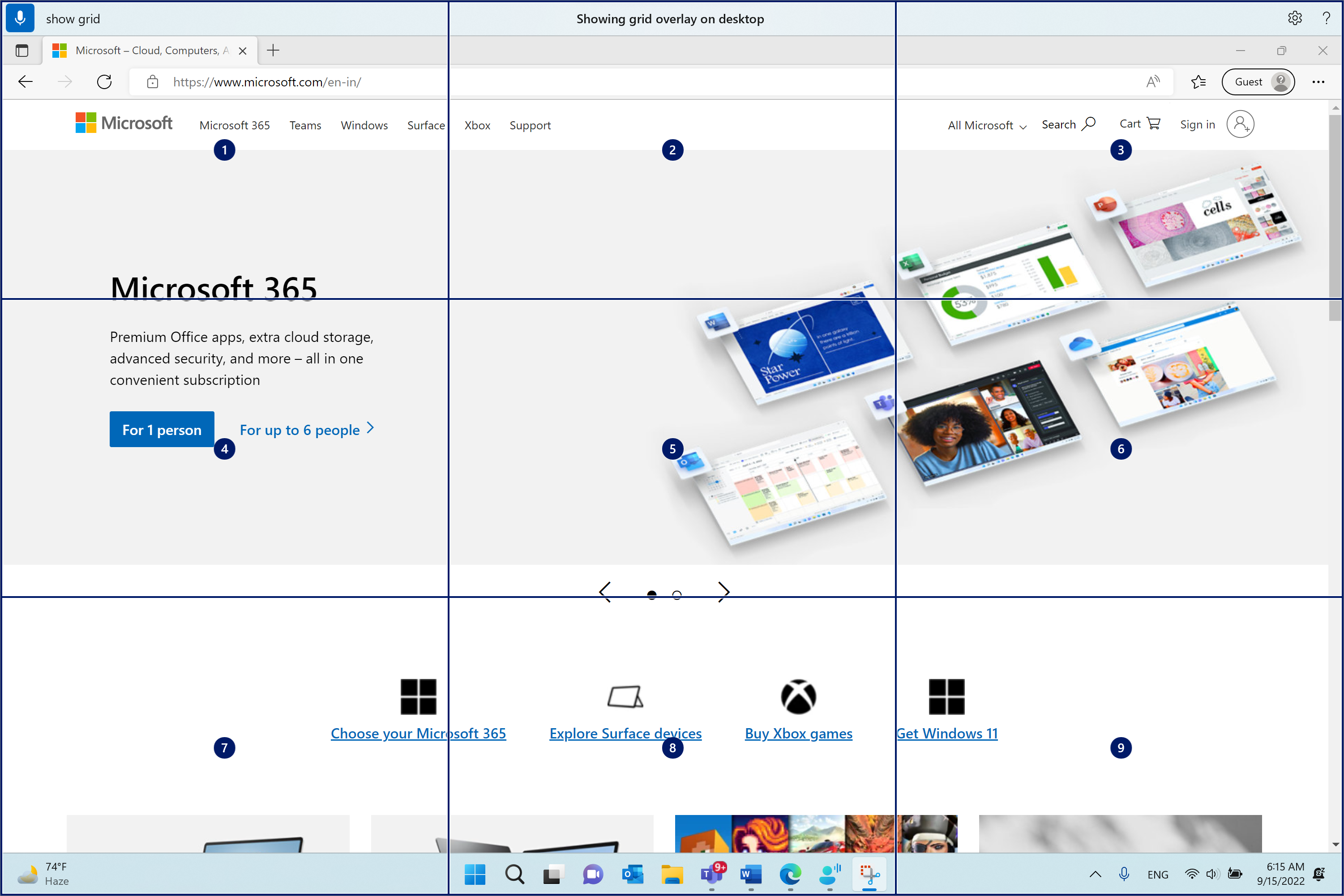
- Izgovorite broj između jedan i devet da biste premestili pokazivač miša na centar navedene pločice. Na primer, recite "Jedan". Koordinatna mreža se zatim ponovo crta na navedenoj pločici.

Ako treba da vratite koordinatnu mrežu u prethodno stanje, koristite komandu "Opozovi radnju". Pokazivač miša će se automatski postaviti u centar ekrana.
| Da biste izvršili sledeću radnju | Recite ovo | Primer |
|---|---|---|
| Prikaži preklapanja koordinatne mreže. | "Prikaži koordinatnu mrežu" | |
| Prikažite preklapanja koordinatne mreže u određenom prozoru. | "Prikaži koordinatnu mrežu ovde" ili "Prikaži koordinatnu mrežu svuda" | |
| Sakrij preklapanja koordinatne mreže. | "Sakrij koordinatnu mrežu" ili "Otkaži" | |
| Premestite pokazivač na određenu pločicu. | "<Broj>" | "Jedan" |
| Vratite koordinatnu mrežu u prethodno stanje. | "Opozovi radnju" ili "Opozovi to" |
Napomena
Prekrivanje koordinatne mreže najbolje funkcioniše na primarnom monitoru. Možda ćete videti poruku o grešci ako je fokus na sekundarnom monitoru.
Pomeranje pokazivača miša pomoću komandi za kretanje miša
Koristite sledeće komande pokreta miša da biste pomerali pokazivač miša neprekidno ili na fiksnu udaljenost.
Neprekidno: Možete da pomerate pokazivač miša neprekidno u smeru od osam navedenih pravaca. Takođe možete povećati ili smanjiti brzinu pokreta.
Da biste izvršili sledeću radnju Recite ovo Primer Premeštanje pokazivača miša nagore, nadole, nalevo, nadesno, gore levo, gore desno, dole levo ili dole desno. "Premesti smer> miša<" "Pomeri miš dole desno" Zaustavite kretanje pokazivača miša. "Zaustavi" ili "Zaustavi kretanje" Povećajte brzinu pokazivača miša. "Kreći se brže" ili "Brže" Smanjite brzinu pokazivača miša. "Kreći se sporije" ili "Sporije" Na fiksnoj udaljenosti: Možete da pomerite pokazivač miša na fiksnu udaljenost u određenom smeru.
Da biste izvršili sledeću radnju Recite ovo Primer Pomerite miš nagore, nadole, nalevo, nadesno, gore levo, gore desno, dole levo ili dole desno za određenu udaljenost. "Premesti udaljenost> smera<>miša<" "Pomeri miš levo pet" Prevucite miš nagore, nadole, nalevo, nadesno, gore levo, gore desno, dole levo ili dole desno. "Prevuci smer> miša<" "Prevuci pokazivač nadesno"
Izvršavanje klikova mišem
| Da biste izvršili sledeću radnju | Izgovorite ovo |
|---|---|
| Izaberite stavku. | "Klik" ili "Dodir" |
| Kliknite na stavku levim tasterom miša ili kliknite desnim tasterom miša na nju. | "Klikni levim tasterom miša" ili "Klikni desnim tasterom miša" |
| Kliknite dvaput ili triput kliknite na stavku. | "Dvostruki klik" ili "Trostruki klik" |
Prevlačenje i otpuštanje u prekrivci koordinatne mreže
Možete da prevučete pokazivač miša sa jedne lokacije na drugu u prekrivanju koordinatne mreže. Ovu funkciju možete da koristite da biste, na primer, prevukli i otpustili prilog u e-poruku ili datoteke u različitim aplikacijama. Ovu funkcionalnost možete da koristite i za izbor uzastopnog teksta od određene početne tačke do krajnje tačke.
Izgovorite "Prikaži koordinatnu mrežu" da biste aktivirali preklapanja koordinatne mreže.
Koristite komandu "Mark" da biste otišli na lokaciju sa koje želite da započnete prevlačenje. Lokacija je istaknuta nakon što je stavka označena.
Napomena
Ako treba da promenite ili ažurirate izvornu lokaciju koju ste označili, ponovite gorenavedene korake.
Kada označite izvornu lokaciju pomoću komande "Označi", koordinatna mreža se automatski ponovo crta u punoj veličini i možete da izvršite dubinsko pretraživanje koordinatne mreže da biste stigli na odredišnu lokaciju. Koristite komandu "Prevuci" da biste prevukli označenu stavku na odredišnu lokaciju.
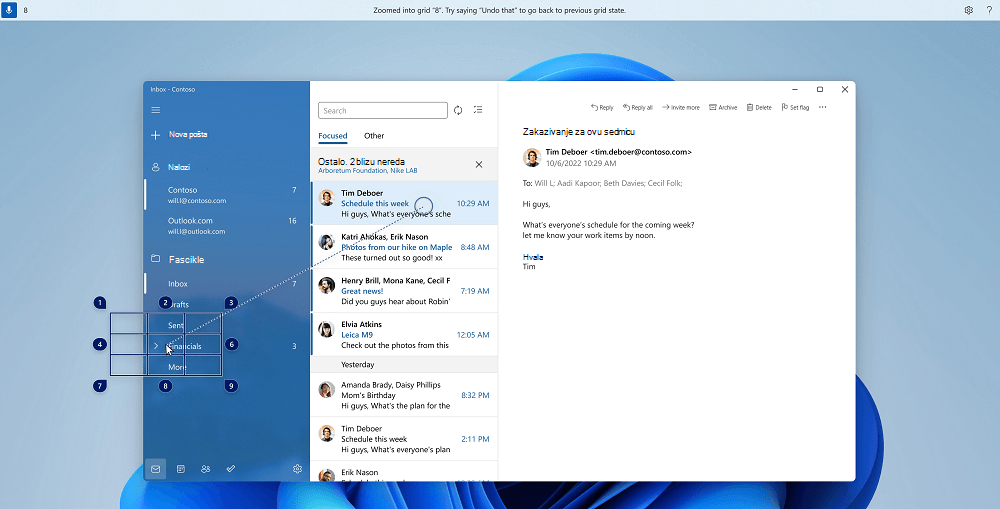
Ponovo aktivirajte koordinatnu mrežu i pratite gorenavedene korake u slučaju da treba da promenite stavku ili izvor iz kojih treba da se prevuče.
| Da biste izvršili sledeću radnju | Recite ovo | Primer |
|---|---|---|
| Označite stavku za prevlačenje. | "Oznaka" ili "Označi <broj"> | "Oznaka četiri" |
| Otpremite označenu stavku na lokaciju. | „Prevuci“ |
Takođe pogledajte
Koristite tastature pomoću svog glasa
Koristite glas za interakciju sa elementima na ekranu
Koristite glas za rad na prozorima i aplikacijama
Najčešća pitanja o funkciji „Glasovni pristup“
Tehnička podrška za korisnike sa umanjenim sposobnostima
Microsoft želi da pruži najbolji mogući utisak pri radu za sve klijente. Ako imate umanjene sposobnosti ili pitanja u vezi sa pristupačnošću, obratite se službi Microsoft Answer Desk za osobe sa umanjenim sposobnostima za tehničku pomoć. Tim za podršku službe Answer Desk za osobe sa umanjenim sposobnostima obučen je za korišćenje mnogih popularnih asistivnih tehnologija i može da pruži pomoć na engleskom, španskom, francuskom i američkom znakovnom jeziku. Idite na sajt „Microsoft Answer Desk za osobe sa umanjenim sposobnostima“ da biste saznali kontakt detalje za svoj region.
Ako ste korisnik iz državne institucije, privredne organizacije ili velikog preduzeća, obratite se službi Answer Desk za osobe sa umanjenim sposobnostima za velika preduzeća.