
Ovaj članak je za osobe koje žele da kontrolišu računar i tekst autora pomoću glasa sa Windows. Ovaj članak predstavlja deo skupa sadržaja Pristupačnost za Windows u kojem možete pronaći dodatne informacije o Windows funkcijama pristupačnosti. Za opštu pomoć posetite matičnu stranicu Microsoft podrške.
Koristite glasovni pristup za interakciju sa stavkama na ekranu prema imenu stavke ili pomoću preklapanja brojeva. Na primer, možete da koristite glasovne komande da biste kliknuli na stavke ili dvaput ili premestili fokus na stavku. Listu komandi za glasovni pristup potražite u odeljku Lista komandi za glasovni pristup.
Glasovni pristup je nova funkcija u operativnom sistemu Windows 11 koja svima omogućava da kontrolišu računar i kreiraju tekst isključivo putem glasa i to bez potrebe za internet vezom. Na primer, možete otvarati aplikacije i prebacivati se između njih, pregledati veb, kao i čitati i sastavljati e-poruke koristeći svoj glas. Za dodatne informacije, idite na članak „Koristite glasovni pristupa da biste upravljali svojim računarom i kreirali tekst“.
Glasovni pristup je dostupan u Windows 11 verziji 22H2 i novijim verzijama. Dodatne informacije o novim funkcijama Windows 11 22H2 i o tome kako da preuzmete ispravku potražite u članku Šta je novo u nedavnim ispravkama za Windows. Niste sigurni koju verziju Windows imate? Pogledajte: Pronalaženje verzije operativnog sistema Windows.
U ovoj temi
- Interakcija sa stavkama korisničkog interfejsa po imenima
- Interakcija sa stavkama korisničkog interfejsa pomoću preklapanja brojeva
Interakcija sa stavkama korisničkog interfejsa po imenima
Ako znate ime stavke ili možete da je vidite na ekranu, možete da koristite ime kao referencu za direktnu interakciju sa stavkom.
| Da biste izvršili sledeću radnju | Recite ovo | Primer |
|---|---|---|
| Izaberite stavku. | "Kliknite na ime> stavke" ili "Dodirnite <<ime> stavke" | "Kliknite na dugme "Start" ili "Tap Cancel" |
| Kliknite dvaput na stavku. | "Double-click <item name>" | "Dvostruki klik na korpu za otpatke" |
| Stavite fokus na stavku. | "Fokusiraj se na <ime> stavke" | "Fokusiraj se na korpu za otpatke" |
Da li treba da izgovorim celo ime stavke?
Glasovni pristup podržava delimična podudaranja. Ako je ime stavke kombinacija diskretnih reči, možete da navedete samo jednu diskretnu reč u komandi i glasovni pristup će izvršiti delimično podudaranje.
Na primer, u aplikaciji " Postavke operativnog sistema Windows", da biste izabrali Privatnost & bezbednost, možete da kažete "Kliknite na privatnost" ili "Bezbednost klika" i glasovni pristup će prepoznati pravu opciju. Možete da izgovorite bilo koju reč u imenu stavke, ali to mora biti diskretna reč.

Šta ako u imenu stavke postoje specijalni znakovi?
Ako u imenu stavke postoje specijalni znakovi, možete da koristite ime znaka ili simbola kao deo komande ili jednostavno izgovorite ime stavke bez specijalnog znaka.
Na primer, da biste podesili pozivnu internet vezu u postavkama Windows mreže & interneta , izgovorite "Kliknite na crticu za biranje gore" da biste izabrali meni za pozivanje . Glasovni pristup će ga tretirati kao ime menija i pronaći stavku koja se podudara. Umesto toga možete jednostavno da kažete "Click dial up" (Kliknite na dugme "Dial up").

Šta ako u imenu stavke postoje brojevi?
Ako u imenu stavke postoje brojevi, možete da koristite broj kao deo komande.
Na primer, da biste kliknuli na broj 7, u aplikaciji " Kalkulator " možete da kažete "Kliknite na sedam", a glasovni pristup će pronaći stavku koja se podudara.
Napomena
Komandu "Kliknite <na ime>" možete da koristite i za stavke korisničkog interfejsa koje su diskretne reči i nisu razdvojene razmacima. Na primer, da biste vršili interakciju sa datotekom "Prezentacija7", izgovorite "Kliknite na sedmu prezentaciju".
Šta ako postoji više podudaranja za komandu?
Ako vaša komanda rezultira sa više stavki koje bi mogle da se podudaraju, glasovni pristup prilaže broj svakoj od njih i traži od vas da odaberete sa kojom želite da vršite interakciju.
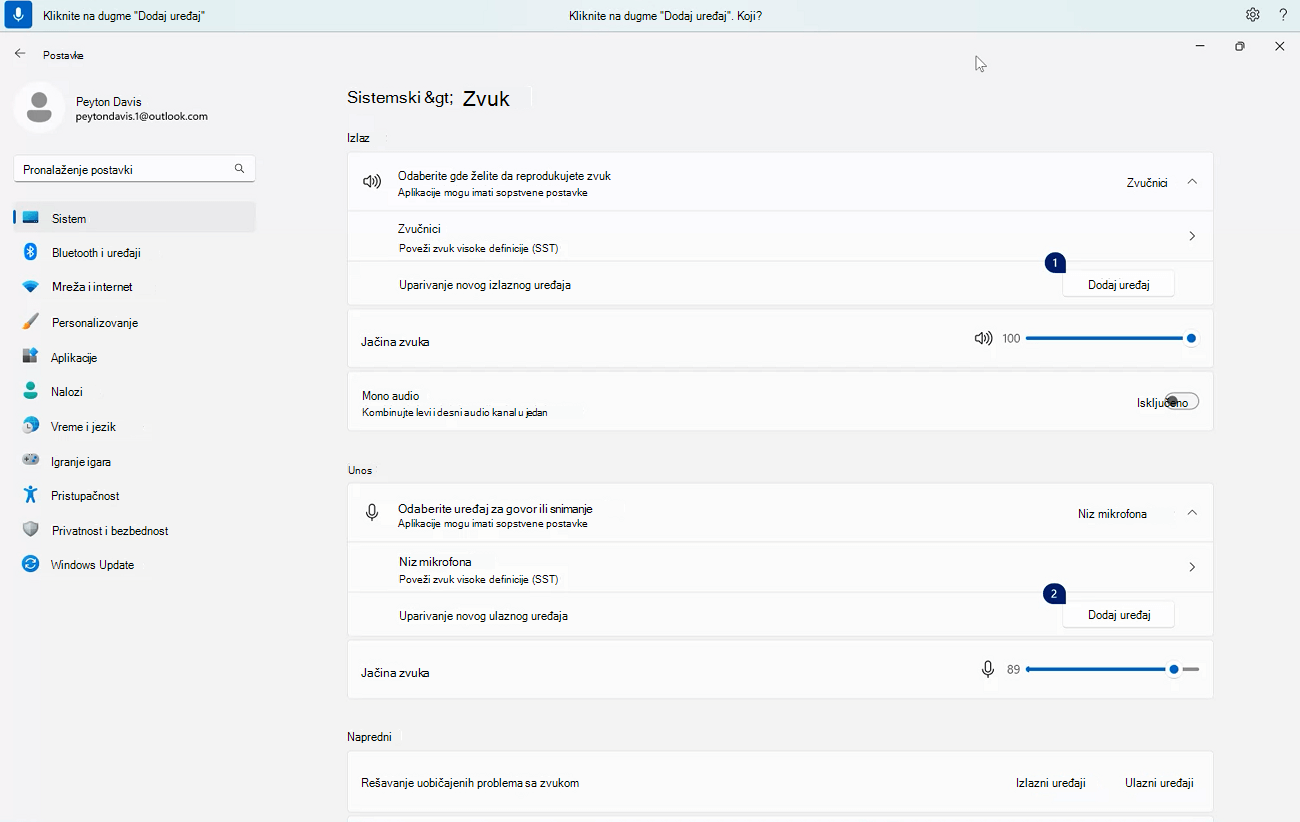
Na primer, u postavkama Windows zvuka , da biste dodali novi uređaj za unos zvuka, izgovorite "Kliknite na dugme "Dodaj uređaj". U ovom slučaju, glasovni pristup identifikuje dva dugmeta "Dodaj uređaj " na ekranu, jedno u okviru odeljka "Unos ", a drugo u odeljku "Izlaz ". Glasovni pristup zatim prilaže numerisanu oznaku na podudaranja i traži od vas da izaberete broj dugmeta na koji želite da kliknete.
Savet
Ako i dalje ne možete da stupite u interakciju sa stavkom korisničkog interfejsa po imenu, pokušajte da koristite preklapanja brojeva ili preklapanja koordinatne mreže. Za više informacija o prekrivanju koordinatne mreže pogledajte " Koristite miš pomoću glasa".
Kako da vršim interakciju sa klizačima?
Za pomeranje klizača možete da koristite određenu komandu za glasovni pristup.
| Da biste izvršili sledeću radnju | Recite ovo | Primer |
|---|---|---|
| Premeštanje klizača nagore, nadole, nalevo ili nadesno za određenu udaljenost. | "Premesti <smer><imena><klizača broj puta>" | "Premesti osvetljenost nadesno četiri puta" |
Na primer, u postavkama Windows noćnog svetla , da biste pomerili klizač za jačinu i povećali intenzitet noćnog svetla, možete da kažete "Pomeri snagu nadesno pet puta".

Savet
Ako ne možete da stupite u interakciju sa klizačem po imenu, probajte da koristite preklapanja brojeva.
Interakcija sa stavkama korisničkog interfejsa pomoću preklapanja brojeva
Ako niste sigurni za ime stavke na ekranu, možete da koristite preklapanja brojeva da biste stupili u interakciju sa stavkom. Kada uključite preklapanja, stavke na ekranu su označene numerisanim oznakama i tada možete da izgovorite broj koji odgovara stavci da biste stupili u interakciju sa njom.

Preklapanja brojeva automatski se odbacuju kada izaberete numerisanu stavku. Oni se odbacuju i ako uspešno izvršite glasovnu komandu ili koristite miš ili tastaturu.
Na primer, ako radite u pregledaču Microsoft Edge sa uključenim preklapanjem brojeva, a zatim kažete "Prebaci se na Word", glasovni pristup odbacuje brojeve preko pregledača Microsoft Edge i otvara Word.
Napomena
Preklapanja brojeva najbolje funkcionišu na primarnom monitoru. Ako pokušate da koristite preklapanja na sekundarnom monitoru ili u aplikaciji na sekundarnom monitoru, videćete poruku o grešci.
| Da biste izvršili sledeću radnju | Recite ovo | Primer |
|---|---|---|
| Prikažite preklapanja brojeva. | "Prikaži brojeve" | |
| Prikažite preklapanja brojeva ovde, svuda, u određenoj aplikaciji ili na traci zadataka. | "Prikaži opseg> brojeva<" | „Prikaži brojeve ovde“ "Prikaži brojeve svuda" „Prikaži brojeve na traci zadataka“ "Prikaži brojeve u beležnici" |
| Uklonite preklapanja brojeva. | "Sakrij brojeve" ili "Otkaži" | |
| Izaberite numerisanu stavku. | "Kliknite na <broj>" ili "<broj>" | "Kliknite tri" "Tri" |
Napomena
Ako stavka korisničkog interfejsa sa kojom želite da vršite interakciju nema numerisanu oznaku kada koristite komandu "Prikaži brojeve", koristite preklapanja koordinatne mreže da biste pomerili pokazivač miša na stavku, a zatim koristite komandu "Klik". Više informacija potražite u odeljku " Korišćenje miša pomoću glasa".
Takođe pogledajte
Koristite glas za rad na prozorima i aplikacijama
Diktiranje teksta pomoću glasa
Koristite tastature pomoću svog glasa
Koristite miš pomoću svog glasa
Najčešća pitanja o funkciji „Glasovni pristup“
Tehnička podrška za korisnike sa umanjenim sposobnostima
Microsoft želi da pruži najbolji mogući utisak pri radu za sve klijente. Ako imate umanjene sposobnosti ili pitanja u vezi sa pristupačnošću, obratite se službi Microsoft Answer Desk za osobe sa umanjenim sposobnostima za tehničku pomoć. Tim za podršku službe Answer Desk za osobe sa umanjenim sposobnostima obučen je za korišćenje mnogih popularnih asistivnih tehnologija i može da pruži pomoć na engleskom, španskom, francuskom i američkom znakovnom jeziku. Idite na sajt „Microsoft Answer Desk za osobe sa umanjenim sposobnostima“ da biste saznali kontakt detalje za svoj region.
Ako ste korisnik iz državne institucije, privredne organizacije ili velikog preduzeća, obratite se službi Answer Desk za osobe sa umanjenim sposobnostima za velika preduzeća.