
Pažljivo imenujte i oblikujte tabele kako bi podaci bili pristupačni i razumljivi svima, uključujući osobe sa umanjenim sposobnostima za čitanje ili oštećenim vidom.
Transformisanje podataka u tabelu
Unesite podatke koji će postati deo tabele.
Izaberite bilo koju ćeliju unutar podataka, a zatim izaberite stavku "Umetni>tabelu".
Uverite se da su istaknute ćelije ili referenca opsega ispravna.
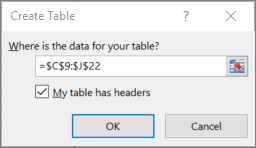
Uverite se da je potvrđen izbor u polju za potvrdu "Moja tabela ima zaglavlja " i kliknite na dugme "U redu".
Dodavanje opisnog imena tabele
- Izaberite bilo gde u tabeli.
- U okviru "Ime tabeledizajna>" zamenite generičko ime smislenijim imenom.
Primena pristupačnog dizajna
Izaberite bilo gde u tabeli, a zatim idite na "Dizajn".
Izaberite željene opcije dizajna, na primer, Red zaglavlja, Naglašeni redovi i Prva kolona.
Da biste prikazali sve dostupne stilove tabela, izaberite stavku "Još".

Od stilova "Srednje" izaberite stil sa jakim kontrastnim bojama.
Povećavanje veličine fonta
- Izbor cele tabele.
- Idite na početnu>stranicu Veličina fonta i izaberite veličinu fonta od 12 tačaka ili više.
Povećavanje razmaka između redova
- Izbor cele tabele.
- Izaberite stavku "Početak>" Oblikovanje>visine reda.
- Povećajte visinu reda na, na primer, 30 ili 40, a zatim izaberite dugme "U redu".
Prilagođavanje širine kolone tako da odgovara tekstu
- Izbor cele tabele.
- Izaberite stavku Početna>Format>AutoFit column Width.
Širina izabranih kolona prilagođava se tako da u svaku kolonu stane najduži tekst.
Levo poravnavanje teksta
- Izaberite ćelije, kolone ili redove koje želite da poravnate.
- Izaberite stavku Početak>Levo
 .
.
Želite još?
Učinite Excel dokumente pristupačnim osobama sa umanjenim sposobnostima