
Da biste automatizovali ponavljajući zadatak, možete da zapišete makro pomoću zapisivanja makroa u programu Microsoft Excel. Zamislite da imate datume u nasumičnim formatima i želite da primenite jedan format na sve njih. Makro može to da uradi za vas. Možete da zapišete makro tako što ćete primeniti željeni format, a zatim da reprodukujete makro kad god bude potrebno.
Kad zapišete makro, zapisivanje makroa zapisuje sve korake u Visual Basic for Applications (VBA) kodu. Ovi koraci mogu da uključuju kucanje teksta ili brojeva, klik na ćelije ili komande na traci ili u meniju, oblikovanje ćelija, redova ili kolona ili čak uvoz podataka iz spoljnog izvora, na primer, programa Microsoft Access. Visual Basic Application (VBA) je podskup moćnog Visual Basic programskog jezika i uključen je uz većinu Office aplikacija. Iako vam VBA pruža mogućnost da automatizujete procese unutar i između Office aplikacija, nije neophodno da znate VBA kod ili programski jezik ako zapisivanje makroa radi šta vi želite.
Važno je da znate da, kad zapisujete makro, zapisivanje makroa snima skoro svaki vaš pokret. Znači, ako napravite grešku u sekvenci, na primer, kliknete na dugme na koje niste hteli da kliknete, zapisivanje makroa će to snimiti. Rešenje je da ponovo zapišete celu sekvencu ili izmenite sam VBA kod. Zbog toga je najbolje da, kad god nešto zapisujete, zapišete proces sa kojim ste upoznati. Ako neometano zapišete sekvencu, makro će se efikasno pokretati pri ponovnom reprodukovanju.
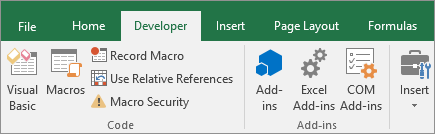
Makroe i VBA alatke možete da pronađete na kartici Projektovanje koja je podrazumevano sakrivena, tako da je prvi korak da je omogućite. Više informacija potražite u članku Prikaz kartice „Projektovanje“.
Zapisivanje makroa
Evo nekoliko korisnih stvari koje bi trebalo da znate o makroima:
- Kad zapišete makro za izvršavanje skupa zadataka u opsegu u programu Excel, makro će se pokretati samo u ćelijama u okviru tog opsega. Ako ste dodali dodatni red u opseg, makro neće pokrenuti proces u novom redu, već samo u ćelijama u okviru opsega.
- Ako ste planirali zapisivanje dugačkog procesa zadataka, bolje planirajte manje važne makroe umesto jednog dužeg makroa.
- Nije neophodno da se samo zadaci u programu Excel zapisuju u makrou. Proces makroa može da se razvije na druge Office aplikacije i druge aplikacije koje podržavaju Visual Basic Application (VBA). Na primer, možete da zapišete makro tamo gde prvo ažurirate tabelu u programu Excel, a zatim da otvorite Outlook da biste tabelu poslali na e-adresu.
Pratite ove korake da biste zapisali makro.
Na kartici Projektovanje, u grupi Kôd kliknite na dugme Zapiši makro.
-ILI-
Pritisnite tastere Alt+,T,+M, R+.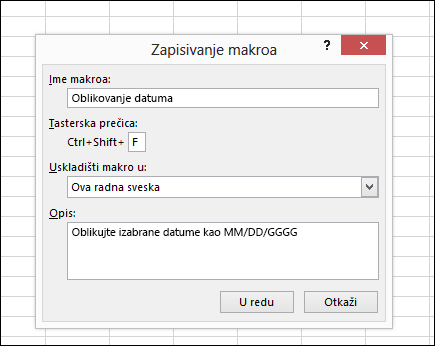
U polje Ime makroa unesite ime makroa. Napravite opisno ime da biste mogli brzo da ga pronađete ako kreirate više od jednog makroa.
Napomena
Prvi znak imena makroa mora da bude slovo. Naredni znakovi mogu da budu slova, brojevi ili podvlake. Razmaci ne mogu da se koriste u imenu makroa, a podvlaka služi kao znak za razdvajanje reči. Ukoliko koristite ime makroa koje je istovremeno referenca ćelije, možete da dobijete poruku o grešci da ime makroa nije važeće.
Da biste dodelili tastersku prečicu za pokretanje makroa, u polju Tasterska prečica otkucajte bilo koje slovo (i malo i veliko slovo će funkcionisati) koje želite da koristite. Najbolje je da koristite kombinacije koje ne odgovaraju postojećim tasterskim prečicama jer će prečica makro zameniti svaku ekvivalentnu podrazumevanu Excel tastersku prečicu dok je otvorena radna sveska koja sadrži makro. Na primer, ako koristite kombinaciju tastera Ctrl+Z (Opozovi radnju), izgubićete mogućnost da opozovete radnju u toj Excel instanci.
Sa liste Uskladišti makro u izaberite gde želite da uskladištite makro.
Obično ćete sačuvati makro na lokaciji " Ova radna sveska ", ali ako želite da makro bude dostupan svaki put kada koristite Excel, izaberite stavku Radna sveska ličnih makroa . Kada izaberete opciju Radna sveska ličnih makroa, Excel kreira skrivenu radnu svesku ličnih makroa (Personal.xlsb) ukoliko ona već ne postoji i u njoj čuva makroe.U polju Opis opcionalno otkucajte kratak opis šta makro radi.
Iako je polje za opis opcionalno, preporučuje se da unesete informacije u njega. Takođe pokušajte da unesete smisleni opis sa informacijama koje mogu biti korisne vama ili drugim korisnicima koji će pokretati makro. Ako kreirate mnogo makroa, opis može da vam pomogne da brzo identifikujete koji makro šta radi, jer ćete u suprotnom morati da pogađate.Kliknite na dugme U redu da biste pokrenuli zapisivanje.
Izvršite radnje koje želite da zapišete.
Na kartici "Projektovanje", u grupi "Kôd" kliknite na
 "Zaustavi snimanje".
-ILI-
Pritisnite tastere Alt+,T,+M, R+.
Rad sa zapisanim makroima u programu Excel
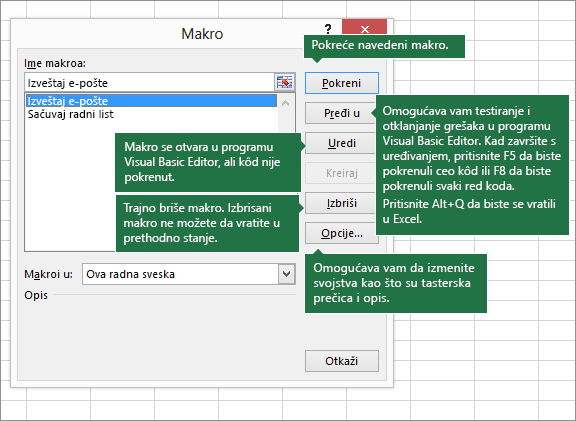
Na kartici Projektovanje izaberite stavku Makroi da biste prikazali makroe povezane sa radnom sveskom. Druga opcija je da pritisnete kombinaciju tastera Alt+ F8. To će otvoriti dijalog Makro.
Oprez
Makroe nije moguće opozvati. Pre nego što pokrenete zapisani makro po prvi put, uverite se da niste sačuvali radnu svesku tamo gde želite da pokrenete makro ili čak napravite kopiju radne sveske da biste sprečili neželjene promene. Ako pokrenete makro i on ne radi ono što želite, možete da zatvorite radnu svesku a da je ne sačuvate.
Evo dodatnih informacija o radu sa makroima u programu Excel.
| Zadatak | Opis |
|---|---|
| Promena postavki za bezbednost makroa u programu Excel | Pročitajte određene informacije o dostupnim postavkama za bezbednost za makroe i njihovom značenju. |
| Pokretanje makroa | Ima nekoliko različitih načina na koje možete da pokrenete makro, kao što su korišćenje tasterske prečice, grafičkog objekta, priručne trake, dugmeta ili čak otvaranje radne sveske. |
| Uređivanje makroa | Koristite Visual Basic Editor za uređivanje makroa priloženih uz radnu svesku. |
| Kopiranje modula makroa u drugu radnu svesku | Ako radna sveska sadrži VBA makro koji biste želeli svuda da koristite, možete da kopirate modul koji sadrži taj makro u drugu otvorenu radnu svesku koristeći Microsoft Visual Basic Editor. |
| Dodeljivanje makroa objektu, obliku ili grafici |
|
| Dodeljivanje makroa dugmetu | Možete da dodelite makro grafičkoj ikoni i dodate ga na priručnu traku ili traku. |
| Dodela makroa kontroli na radnom listu | Možete da dodelite makroe obrascima i ActiveX kontrolama na radnom listu. |
| Omogućavanje ili onemogućavanje makroa u Office datotekama | Saznajte kako da omogućite ili onemogućite makroe u Office datotekama. |
| Otvaranje programa Visual Basic Editor | Pritisnite kombinaciju tastera Alt+F11 |
| Pronalaženje pomoći o korišćenju programa Visual Basic Editor | Saznajte kako da pronađete pomoć za Visual Basic elemente. |
Rad sa zapisanim kodom u programu Visual Basic Editor (VBE)
Možete da radite sa zapisanim kodom u programu Visual Basic Editor (VBE) i dodate sopstvene promenljive, kontrolne strukture i druge kodove koje zapisivanje makroa ne može da zapiše. Pošto zapisivanje makroa snima gotovo svaki vaš pokret tokom zapisivanja, možete i da obrišete neophodne zapisane kodove koji nemaju svrhu u makrou. Pregledanje zapisanog koda je sjajan način za učenje ili poboljšavanje VBA programskih veština.
Više informacija o menjanju zapisanog koda u primeru potražite u članku Prvi koraci uz VBA u programu Excel.
Potrebna vam je dodatna pomoć?
Možete uvek da postavite pitanje stručnjaku u Excel Tech zajednici ili da potražite pomoć u zajednicama.